> ## Documentation Index
> Fetch the complete documentation index at: https://docs.rek.la/llms.txt
> Use this file to discover all available pages before exploring further.
# Быстрый старт
> Пошаговое руководство по началу работы с REKLA: добавление канала и создание первого поста
## Содержание
* [Как начать пользоваться Rekla?](#как-начать-пользоваться-rekla)
* [Публикация поста](#публикация-поста)
* [Добавление канала](#добавление-канала)
* [Настройка автопостинга](#настройка-автопостинга)
## **Как начать пользоваться Rekla?**
1. Найдите бота в Telegram: [**@rekla**](https://telegram.me/rekla) ИЛИ Откройте его по ссылке [https://telegram.me/rekla](https://telegram.me/rekla)
2. Нажмите кнопку **«Старт»**. 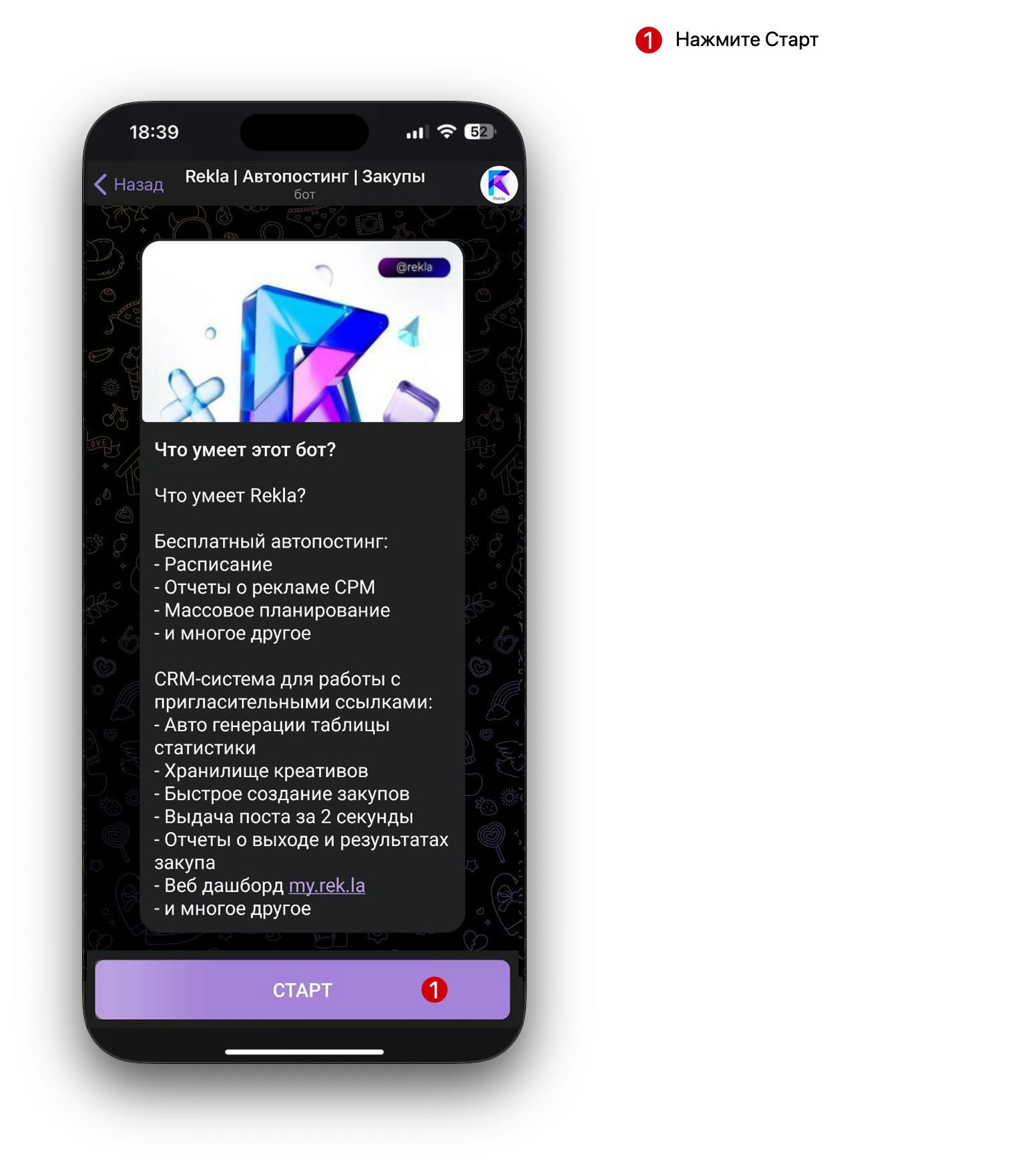 **Готово!**
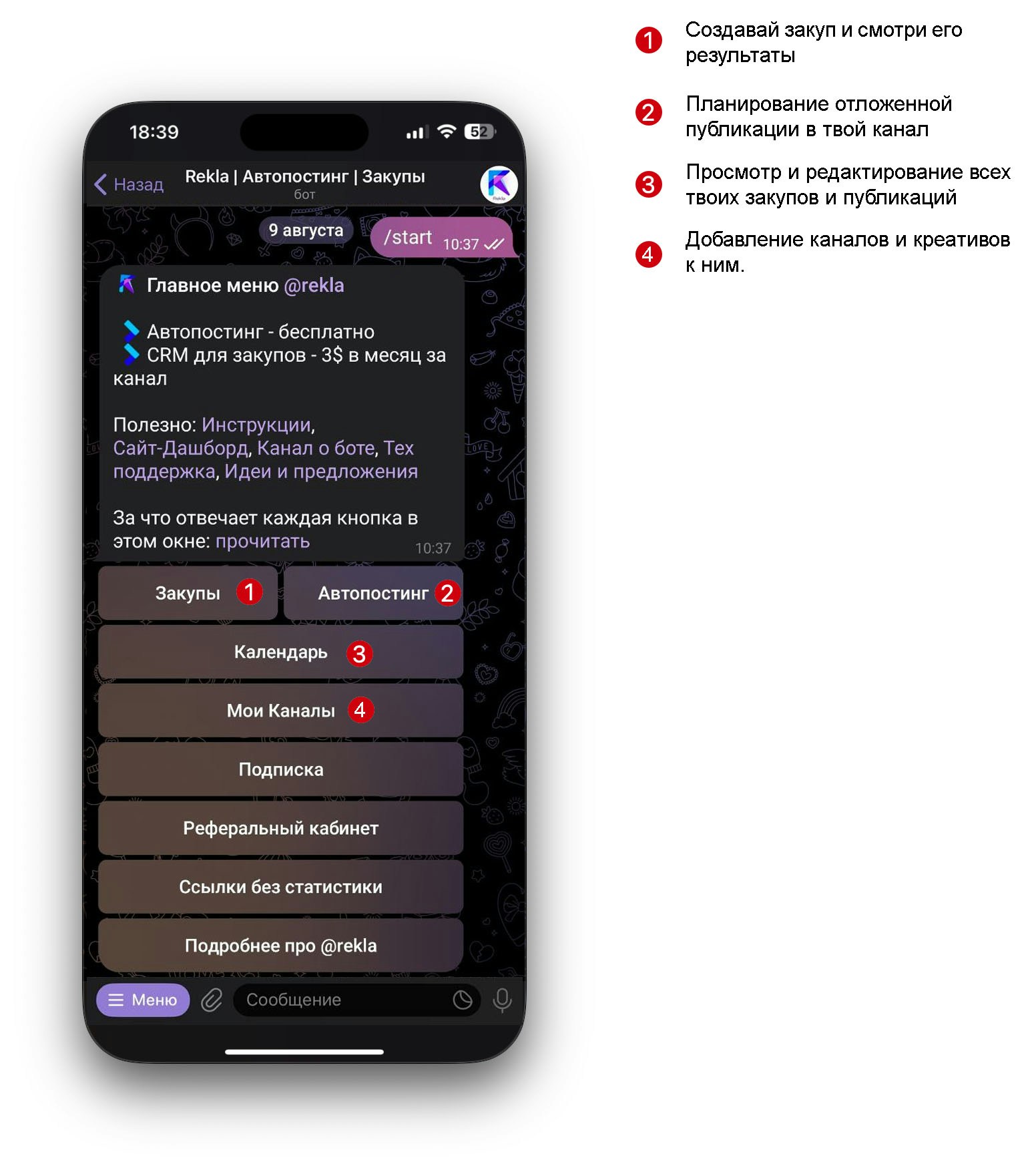
Теперь можно приступать к работе:
* В разделе «Закупы» создавай закуп и смотри его результаты;
* По кнопке «Автопостинг» - планирование отложенной публикации в твой канал;
* В окне «Календарь» - просмотр и редактирование всех твоих закупов и публикаций;
* В меню «Мои каналы» - добавление каналов и креативов к ним.
**Готово!**
Теперь можно приступать к работе:
* В разделе «Закупы» создавай закуп и смотри его результаты;
* По кнопке «Автопостинг» - планирование отложенной публикации в твой канал;
* В окне «Календарь» - просмотр и редактирование всех твоих закупов и публикаций;
* В меню «Мои каналы» - добавление каналов и креативов к ним.
 [⬆️ К содержанию](#содержание)
## **Публикация поста**
### Добавление канала
Для того чтобы опубликовать свой первый пост, необходимо добавить канал:
1. Перейти в меню «Мои каналы»
[⬆️ К содержанию](#содержание)
## **Публикация поста**
### Добавление канала
Для того чтобы опубликовать свой первый пост, необходимо добавить канал:
1. Перейти в меню «Мои каналы»
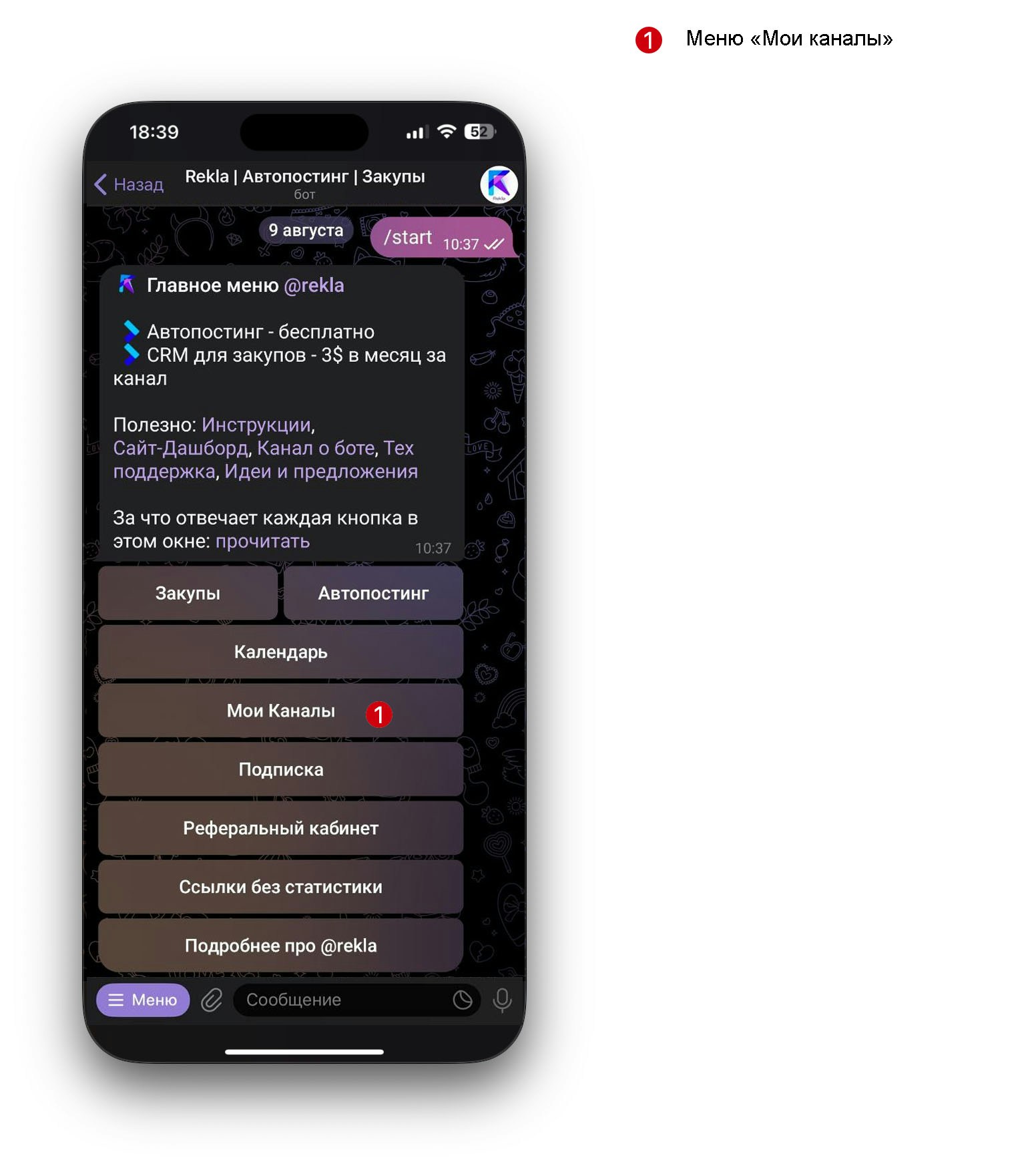 2. Нажать на кнопку «+ Добавить Канал»
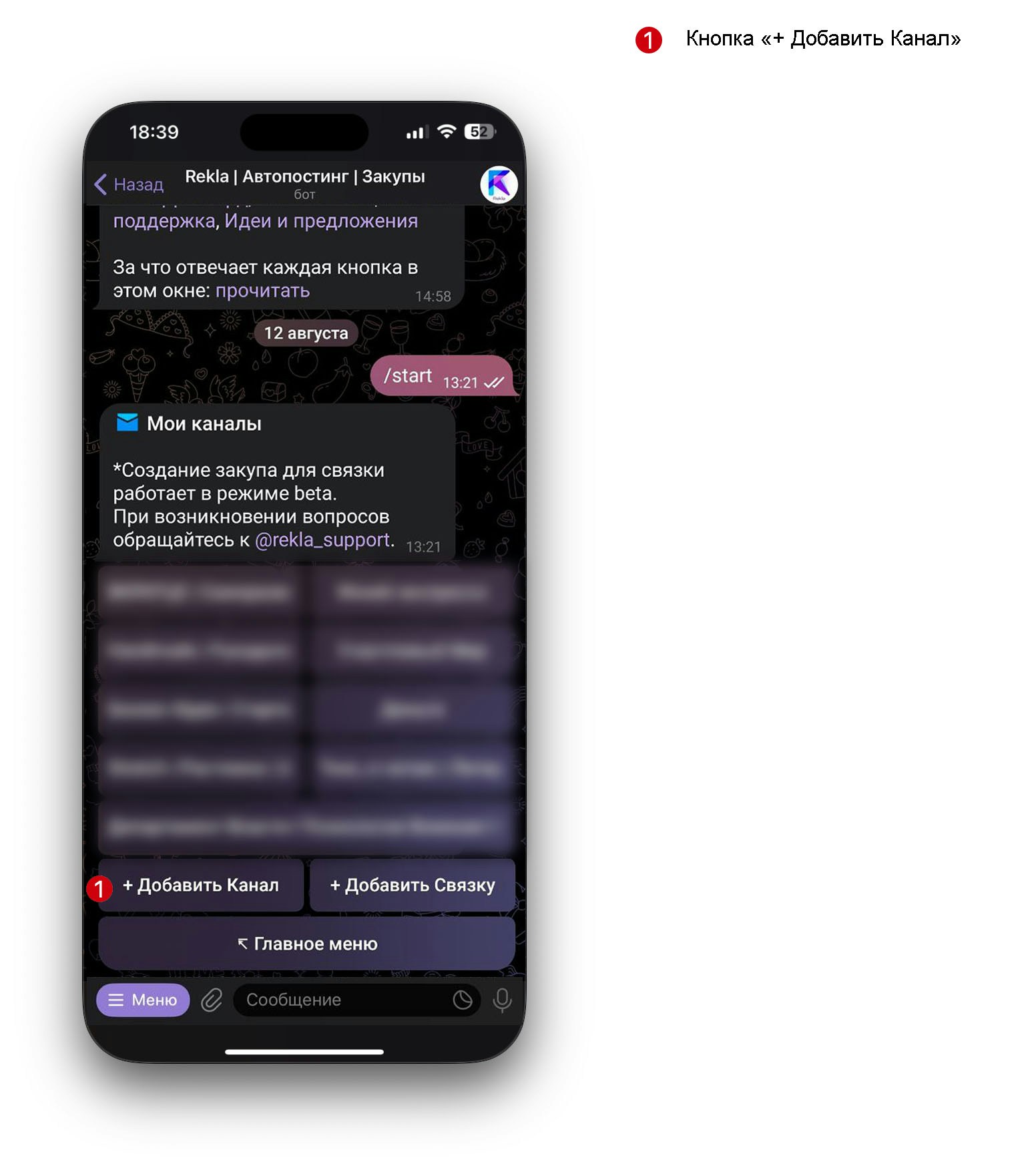 3. Перейти по кнопке «Назначить администратора»
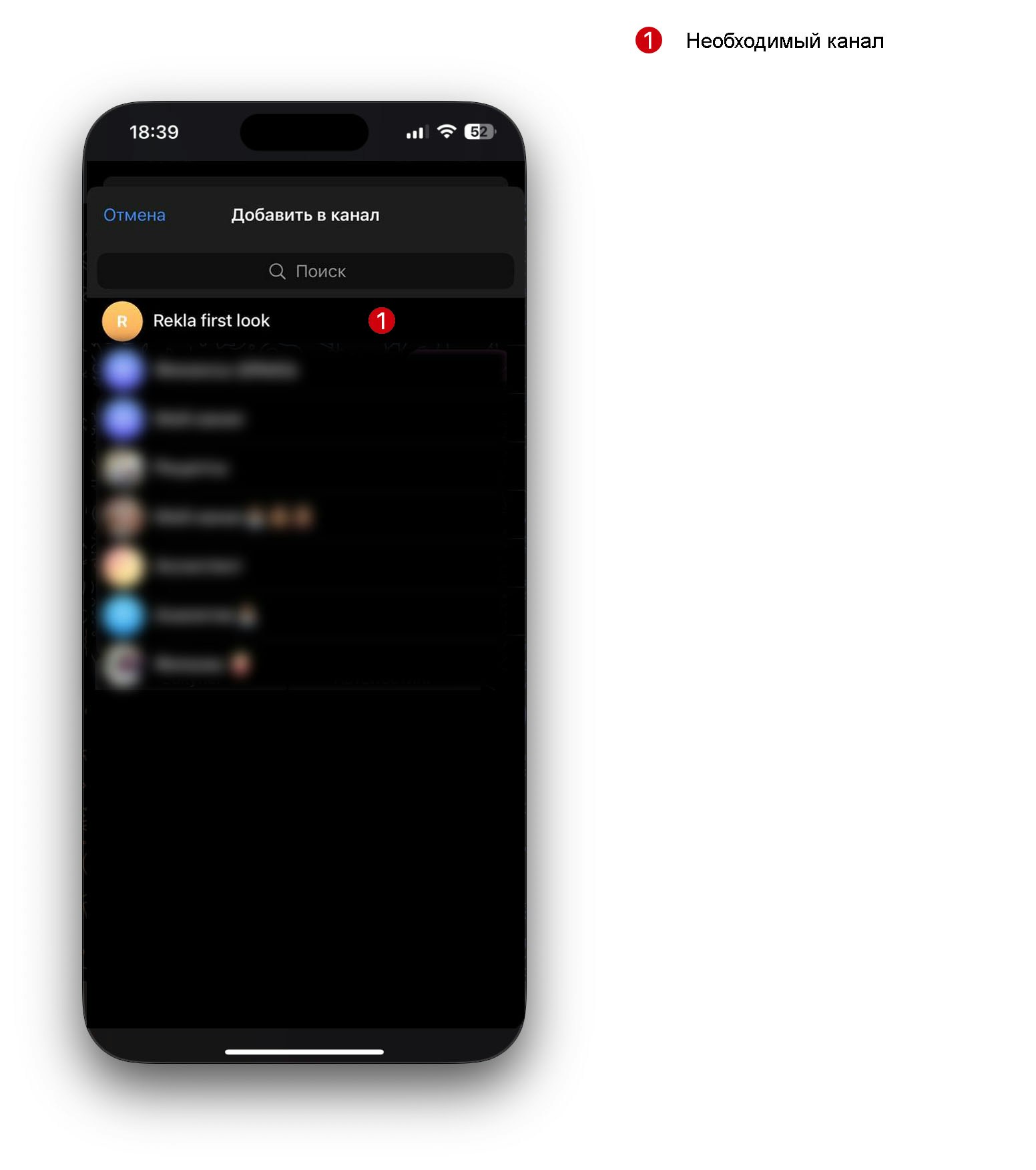
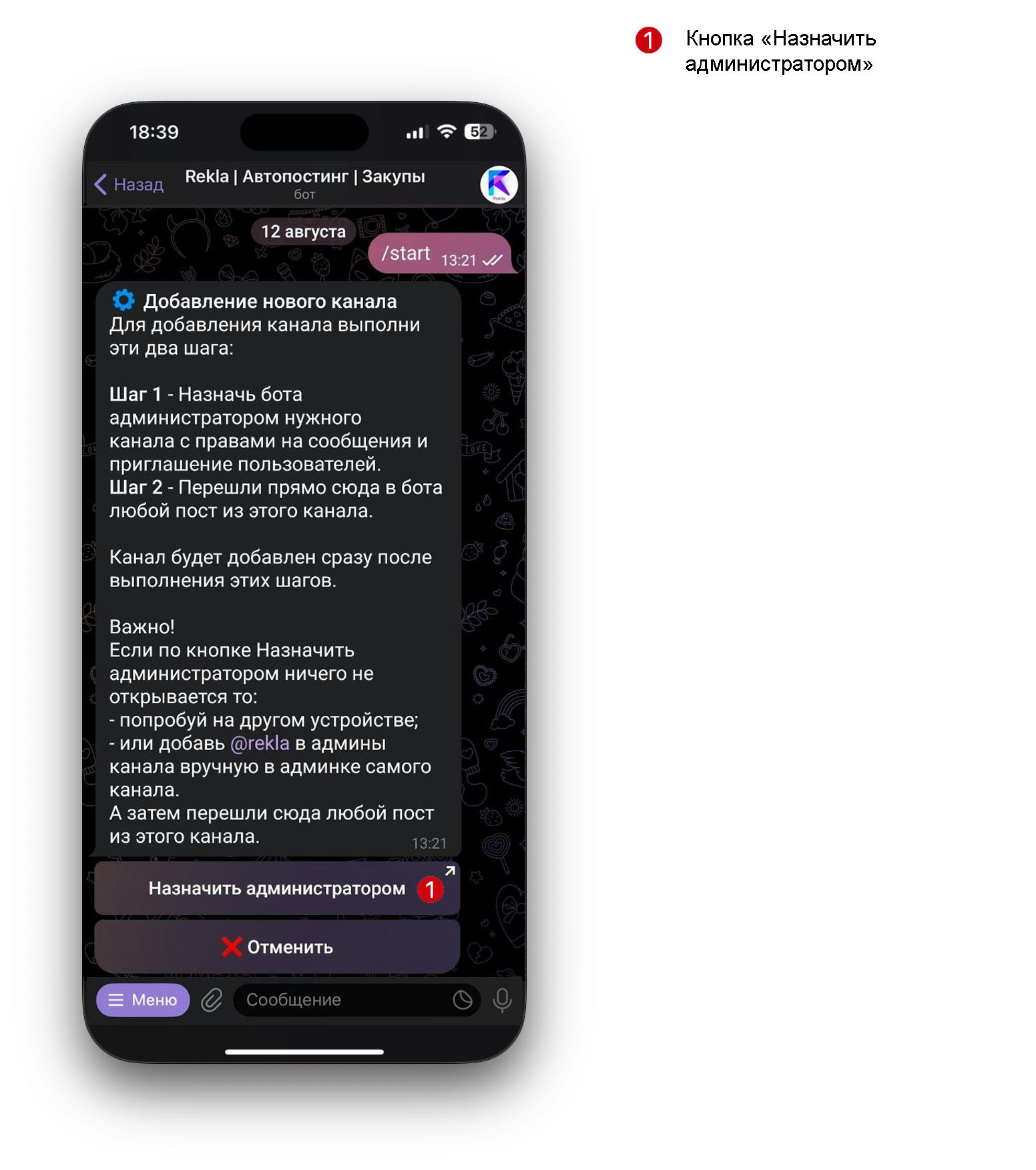 4. Выбрать нужный канал из списка
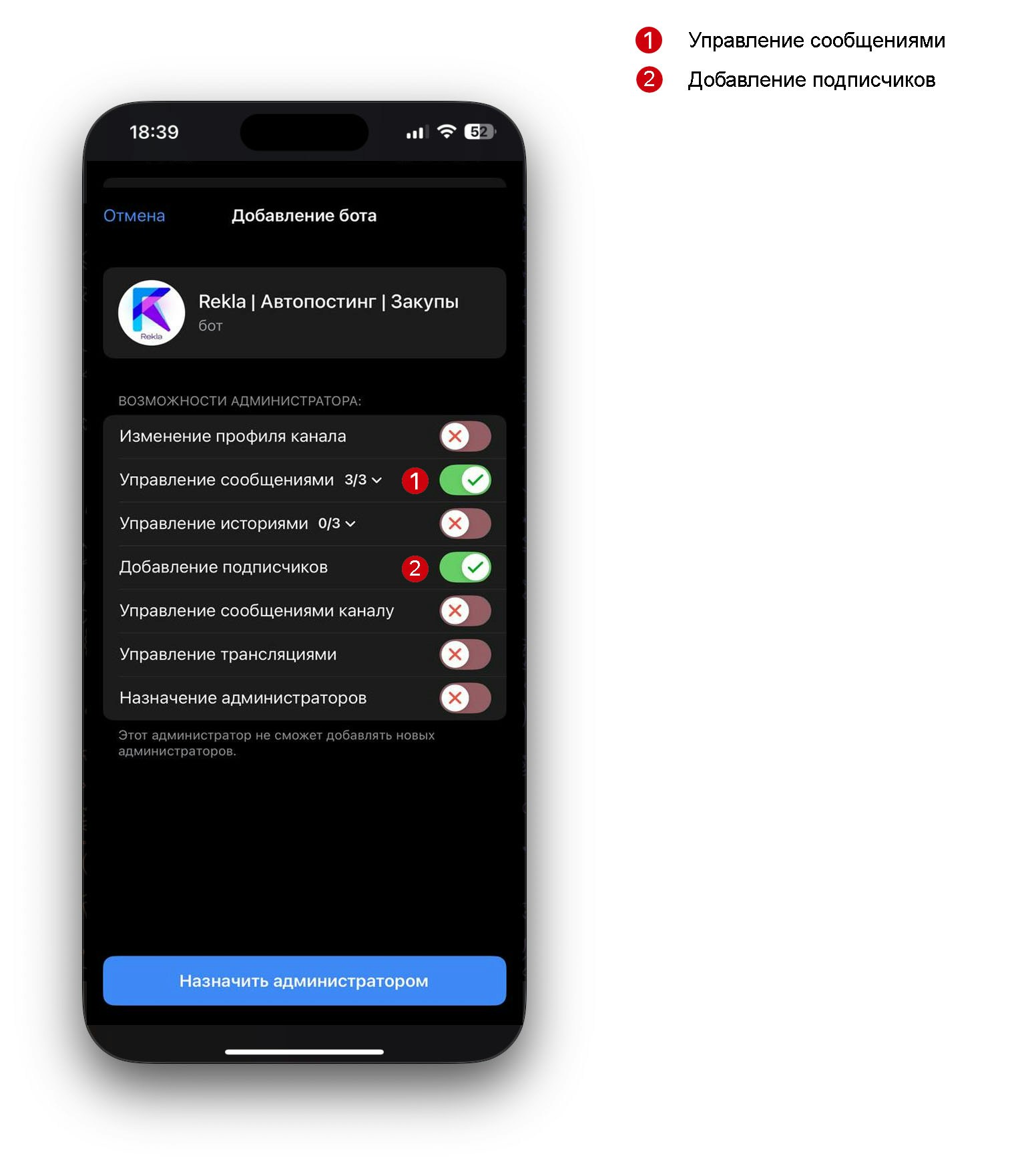
  5. Установить боту Rekla нужные права (Управление сообщениями и Добавление подписчиков)
  6. Затем перешлите любое сообщение из добавляемого канала в бот. *Для пересылки выполните правый клик или удержание или нажмите кнопку Переслать рядом с сообщением. В меню выбора адресатов выберите бота Rekla и нажмите по кнопке "Отправить".*
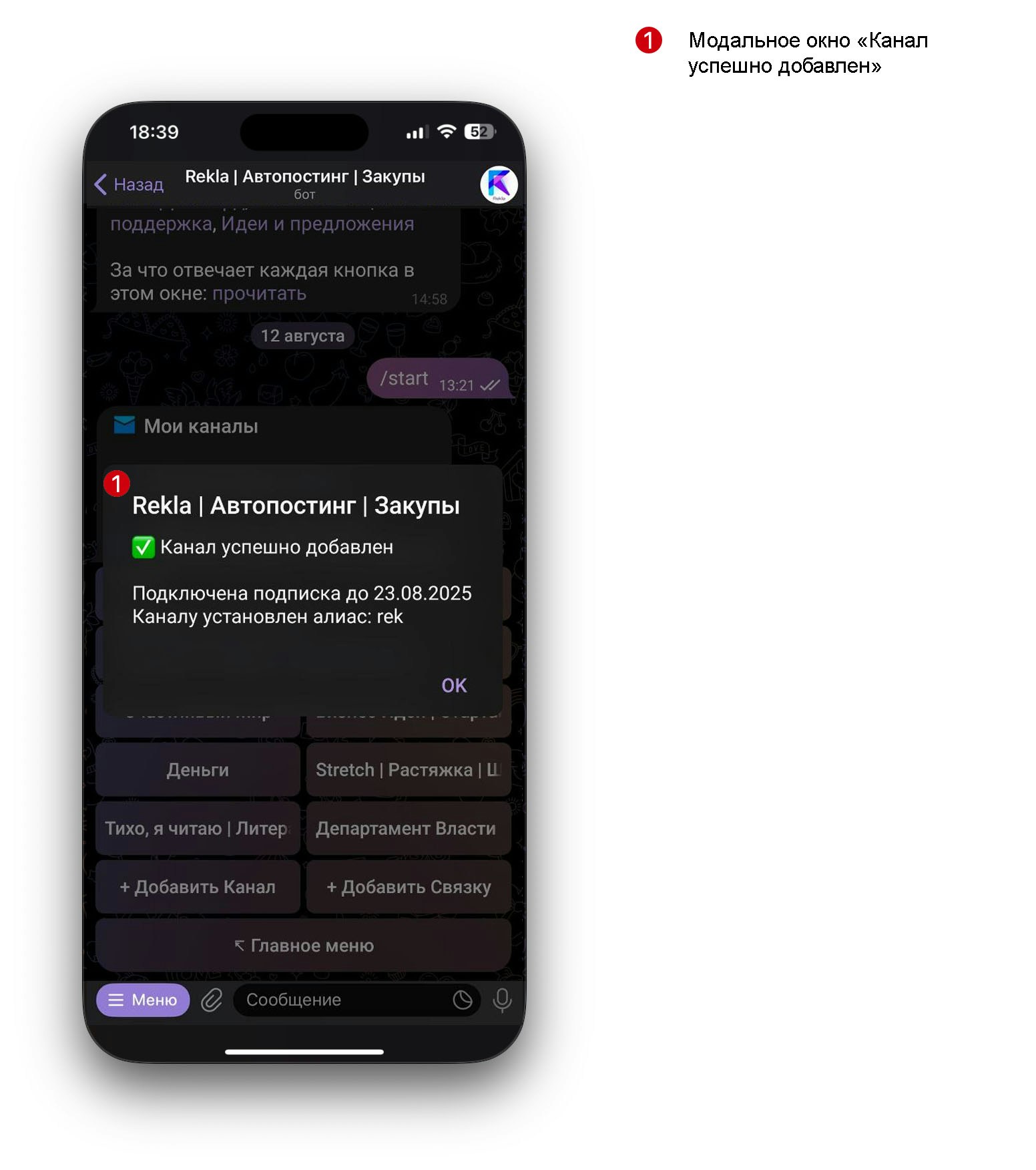
7. Перейдите обратно в чат с ботом Rekla и подтвердите добавление канала по кнопке "Подтвердить".
6. Затем перешлите любое сообщение из добавляемого канала в бот. *Для пересылки выполните правый клик или удержание или нажмите кнопку Переслать рядом с сообщением. В меню выбора адресатов выберите бота Rekla и нажмите по кнопке "Отправить".*
7. Перейдите обратно в чат с ботом Rekla и подтвердите добавление канала по кнопке "Подтвердить". 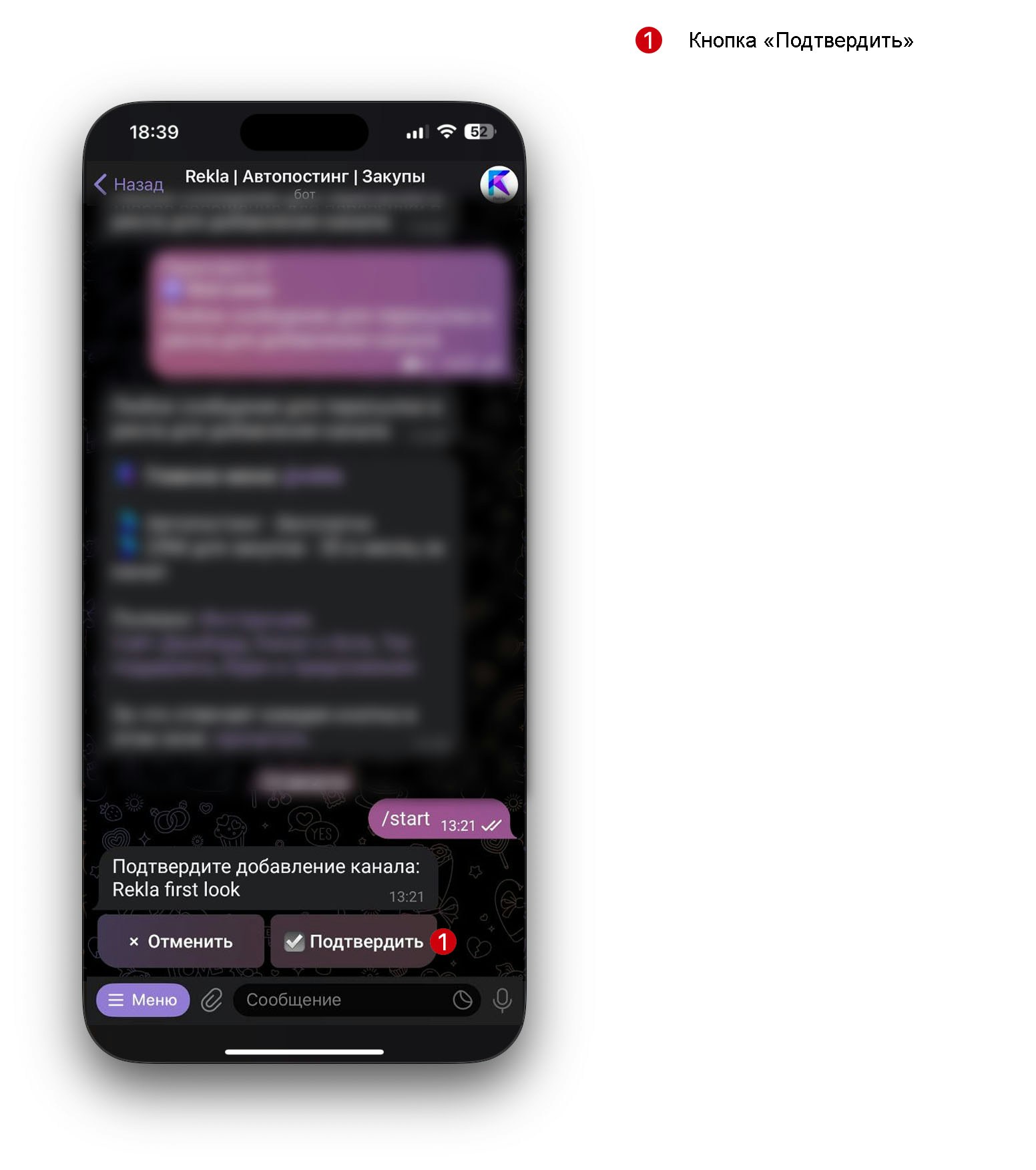 Канал добавлен в бота. Для того чтобы добавить свой первый пост, нужно настроить функцию **Автопостинг.**
 [⬆️ К содержанию](#содержание)
### Настройка Автопостинга
Чтобы создать пост
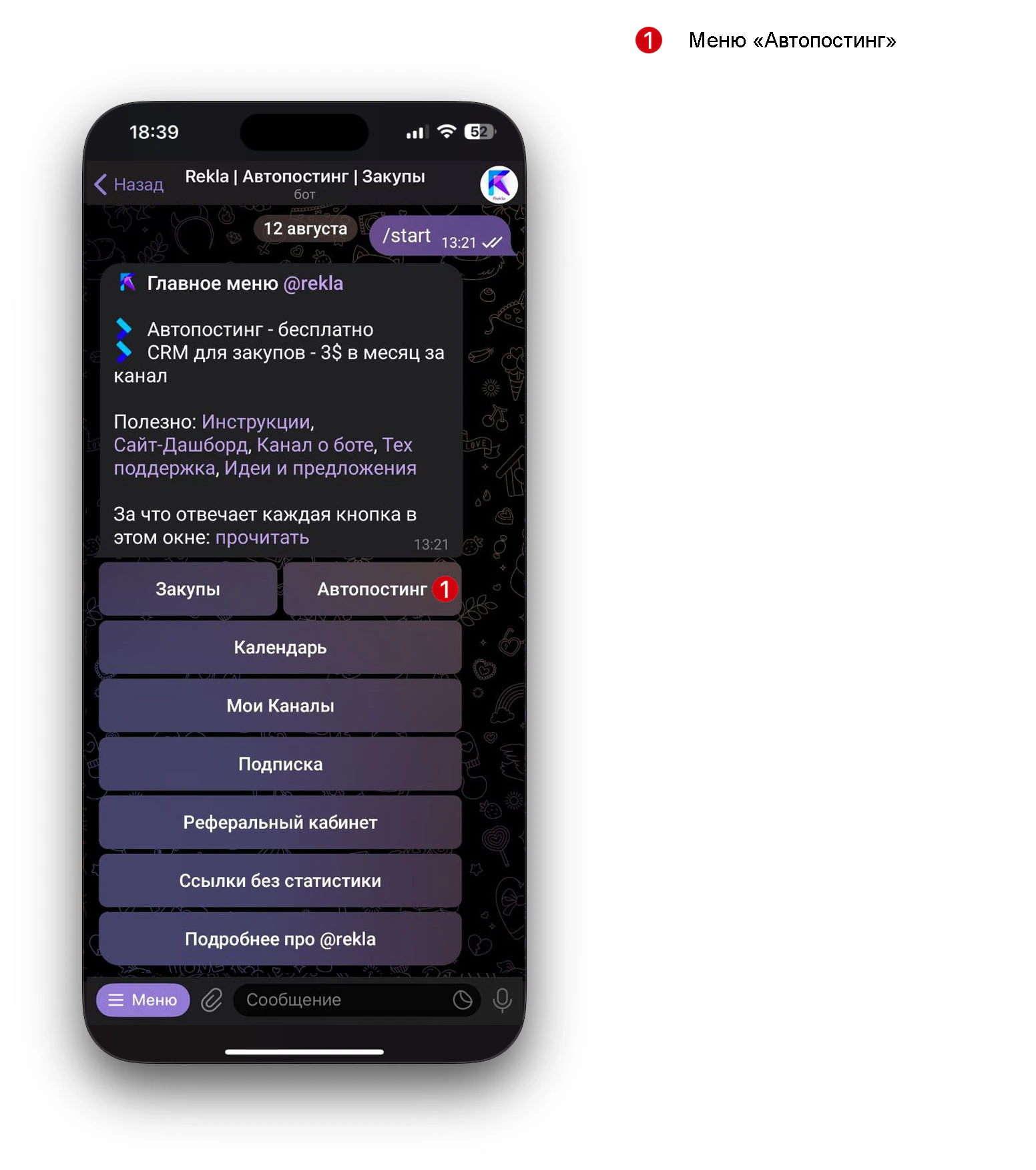
1. Перейдите в меню «Автопостинг»
[⬆️ К содержанию](#содержание)
### Настройка Автопостинга
Чтобы создать пост
1. Перейдите в меню «Автопостинг»
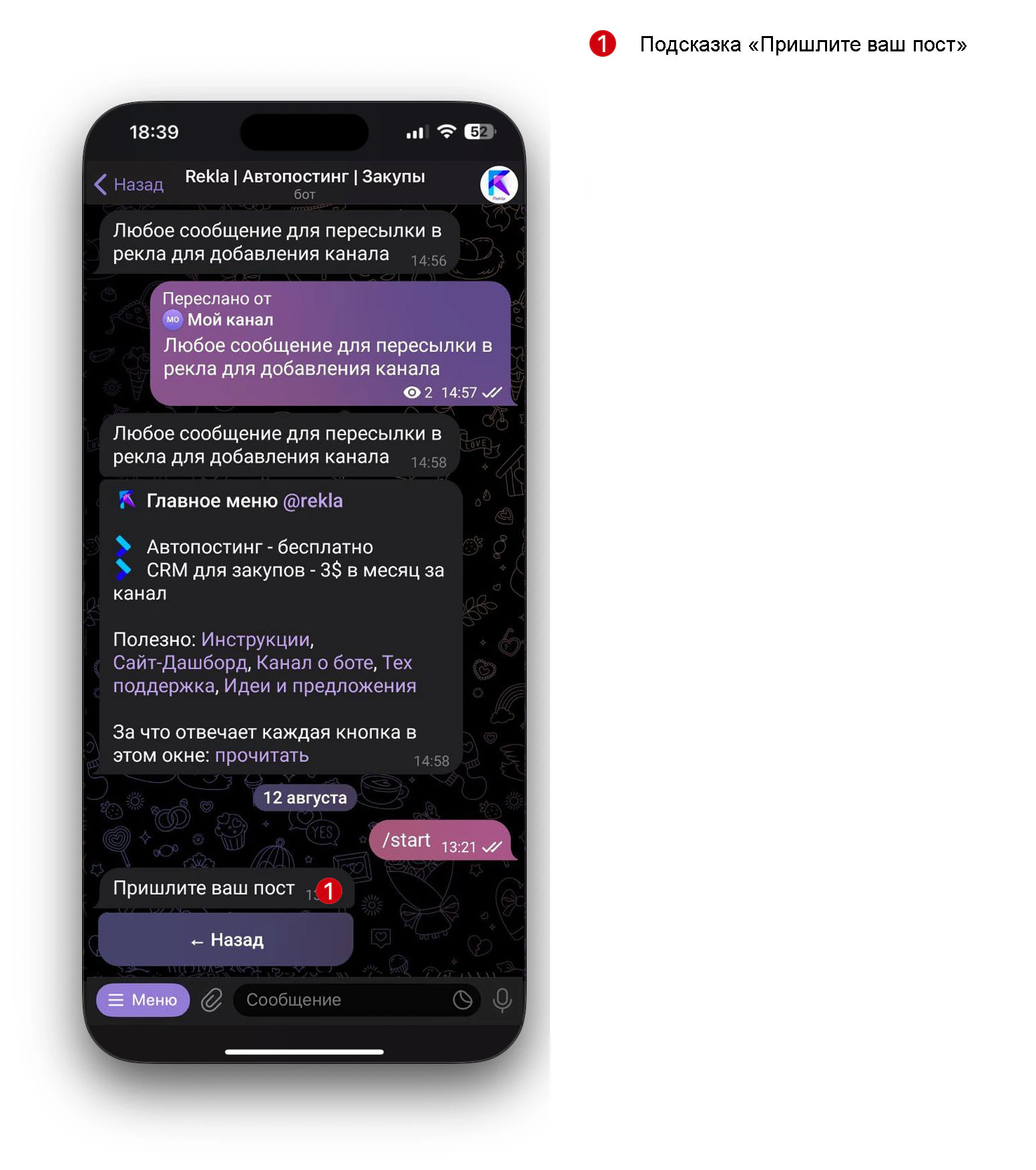
 2. Отправьте любое сообщение для поста в бот.
*Также можно переслать подготовленный заранее пост.*
2. Отправьте любое сообщение для поста в бот.
*Также можно переслать подготовленный заранее пост.*
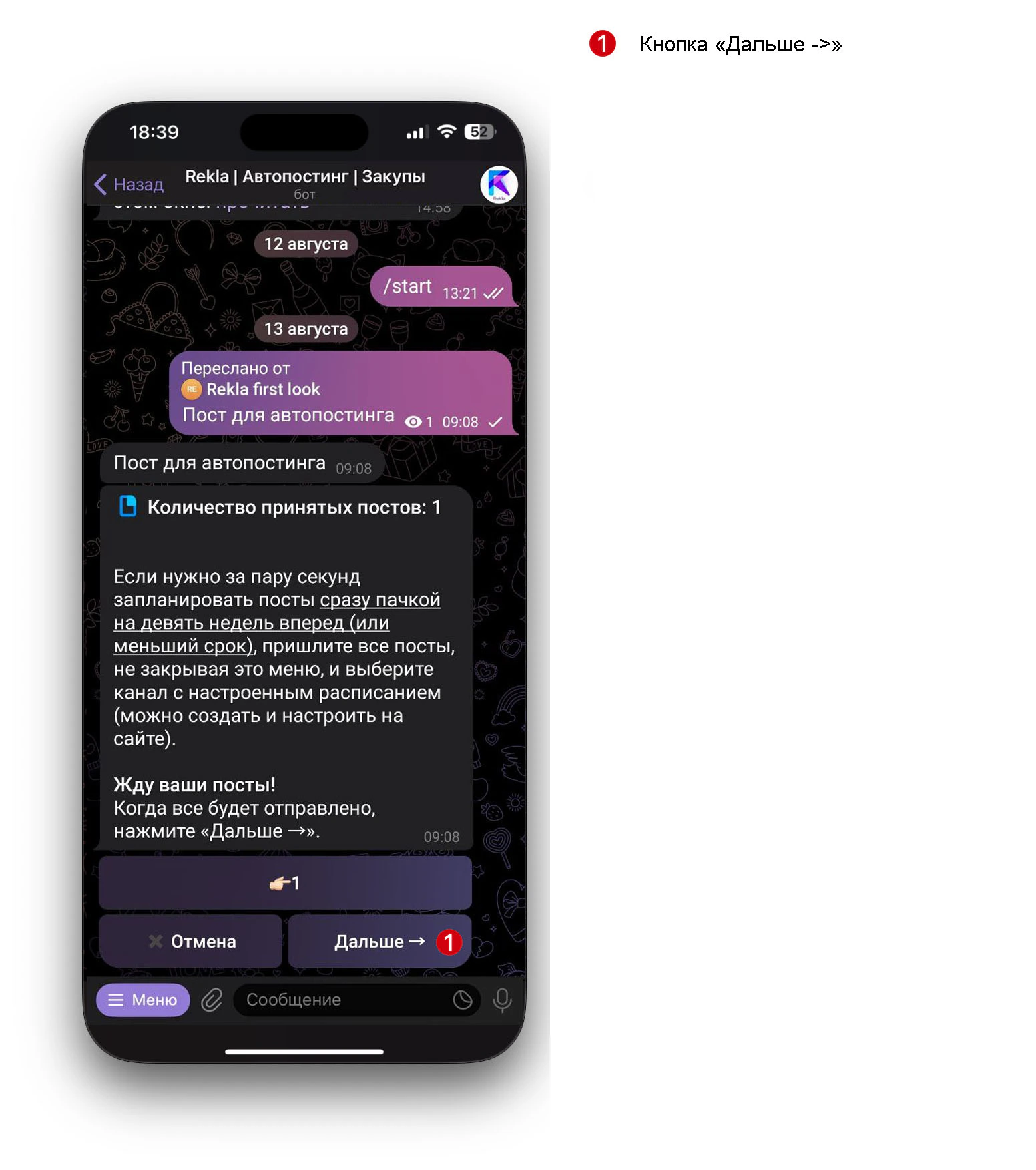
 3. Подтвердите отправленный пост
*На данном экране можно прислать другие посты, которые нужно отправить "пачками". Подробнее об этой функции написано в статье [Массовое планирование: пачки постов](/guides/autoposting/mass-planning), а также в нашем новостном канале: [Как создать пачку постов в боте](https://telegram.me/reklanews/195) и [Как создать пачку постов на сайте](https://telegram.me/reklanews/225).*
3. Подтвердите отправленный пост
*На данном экране можно прислать другие посты, которые нужно отправить "пачками". Подробнее об этой функции написано в статье [Массовое планирование: пачки постов](/guides/autoposting/mass-planning), а также в нашем новостном канале: [Как создать пачку постов в боте](https://telegram.me/reklanews/195) и [Как создать пачку постов на сайте](https://telegram.me/reklanews/225).*
 4. Выберите нужный канал из списка
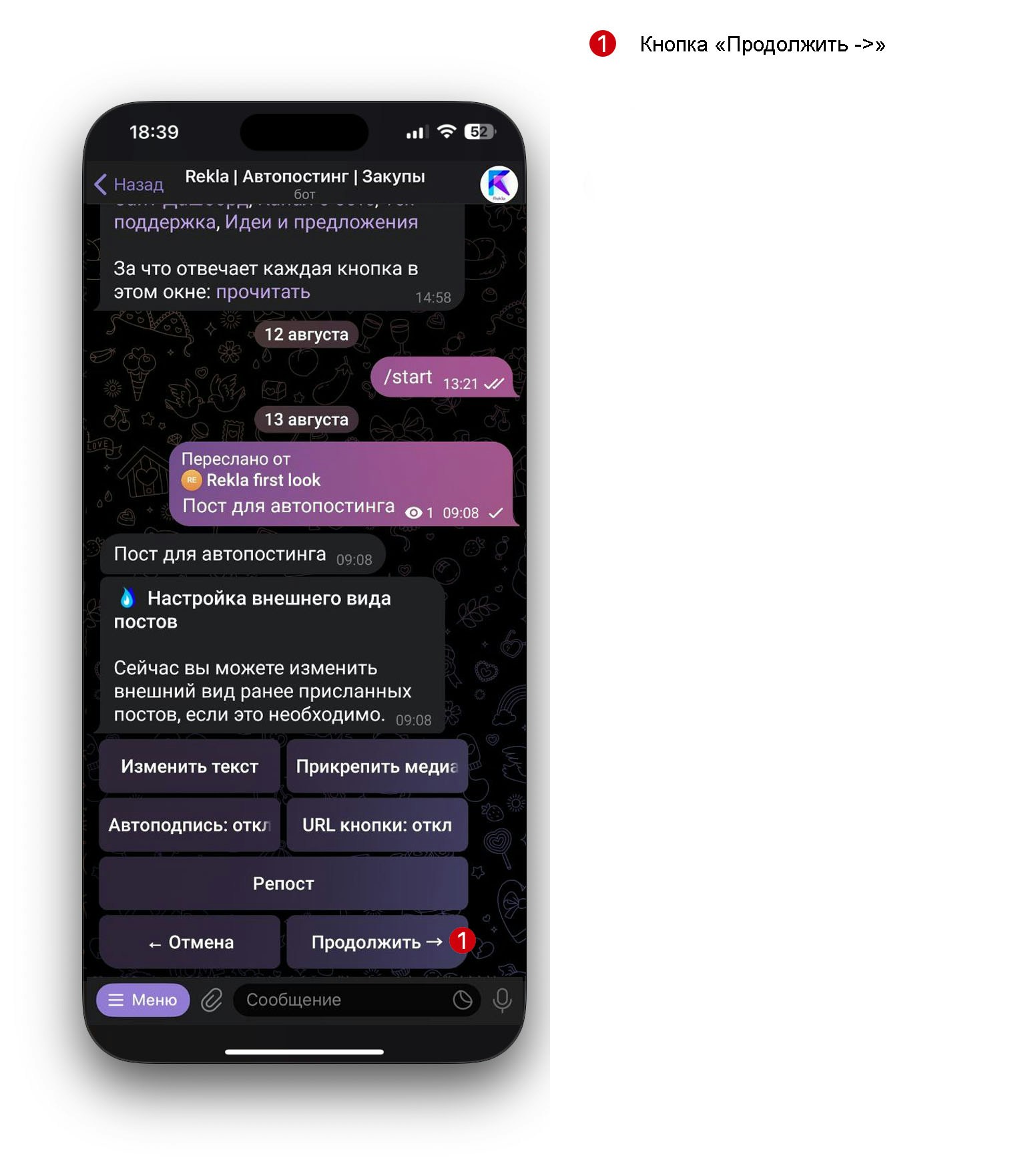
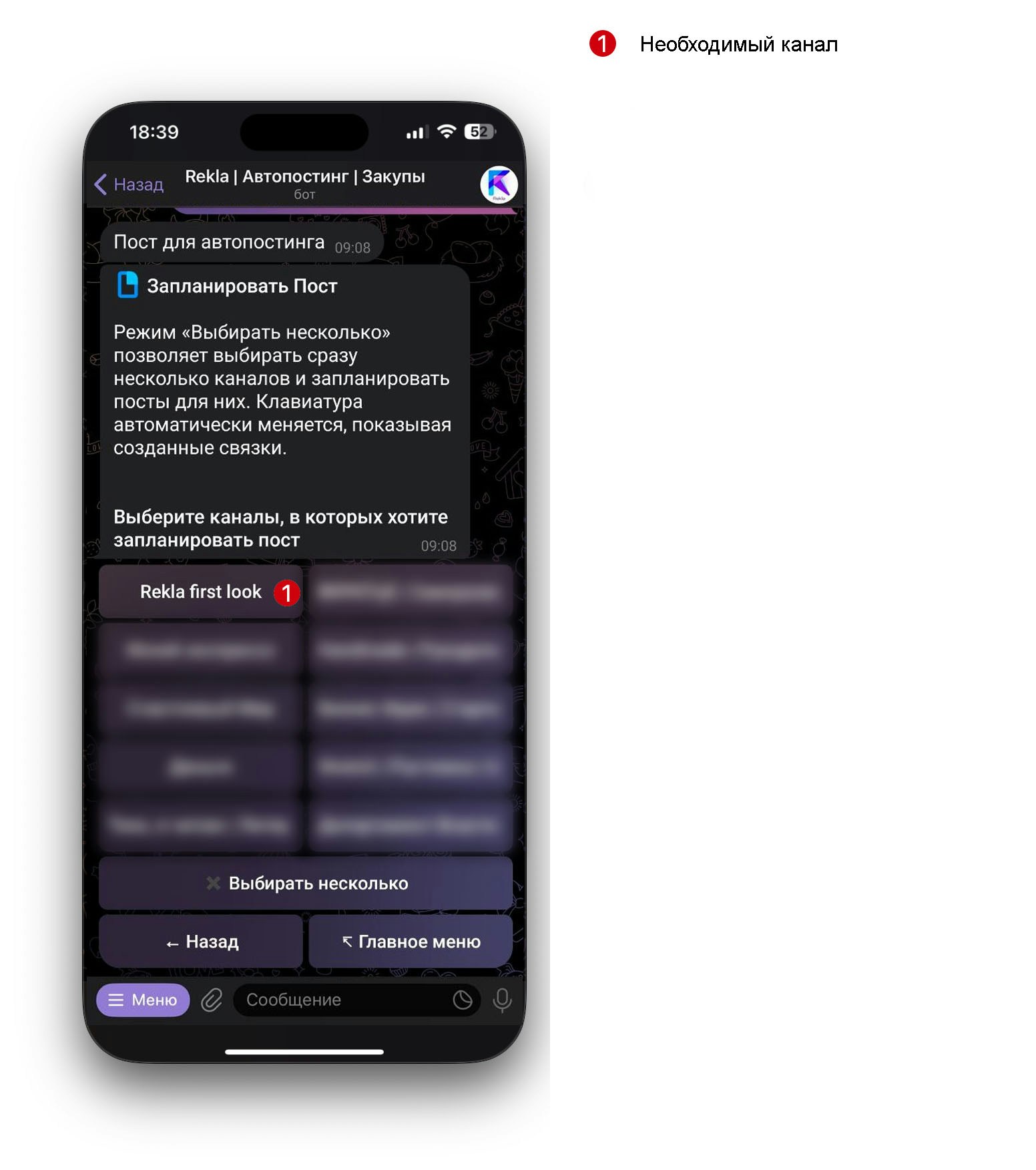 5. Перейдите по кнопке "Продолжить ->"
*На данном экране можно настроить внешний вид поста.* *Подробнее об этой функции написано в статье [Настройте оформление поста](/guides/autoposting/edit-while-creating).*
5. Перейдите по кнопке "Продолжить ->"
*На данном экране можно настроить внешний вид поста.* *Подробнее об этой функции написано в статье [Настройте оформление поста](/guides/autoposting/edit-while-creating).*
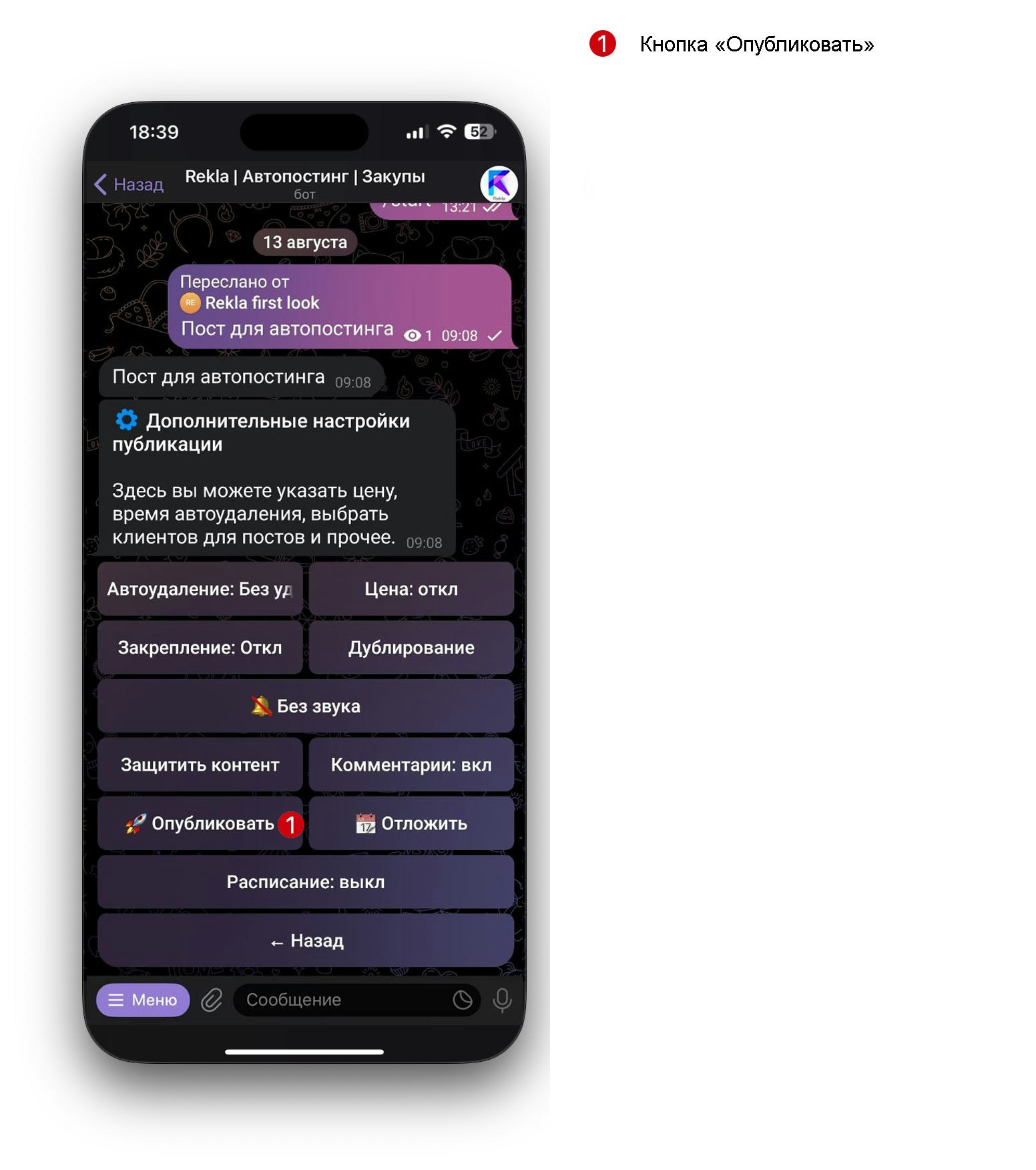
 6. Опубликуйте пост.
*На данном экране можно настроить расписание, закрепление, автоудаление и множество других функций.* *Подробнее об этих функциях написано в статье [Полное руководство по автопостингу: Настройки публикации](/guides/autoposting/complete-guide#publication-settings).*
6. Опубликуйте пост.
*На данном экране можно настроить расписание, закрепление, автоудаление и множество других функций.* *Подробнее об этих функциях написано в статье [Полное руководство по автопостингу: Настройки публикации](/guides/autoposting/complete-guide#publication-settings).*
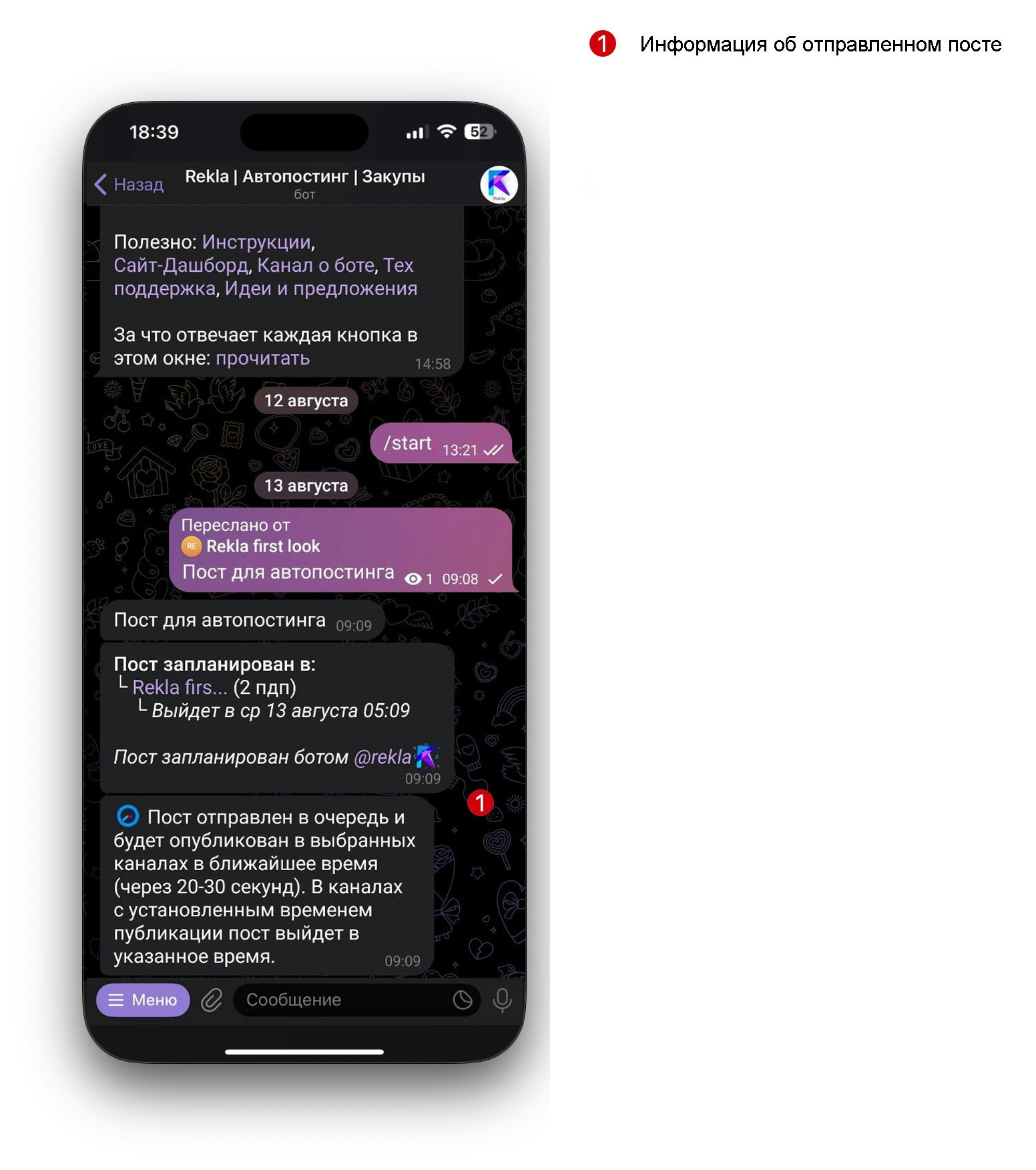
 7. Готово! Вы опубликовали свой первый пост.
 [⬆️ К содержанию](#содержание)