> ## Documentation Index
> Fetch the complete documentation index at: https://docs.rek.la/llms.txt
> Use this file to discover all available pages before exploring further.
# Самостоятельная маркировка с VK ОРД
> Маркировка своими силами — это процесс самостоятельной регистрации креативов и подачи статистики через платформу ОРД VK.
Если вы хотите сэкономить время и избежать лишних усилий, рекомендуем перейти на **автоматическую маркировку в Rekla**. Этот способ существенно упрощает процесс, исключая необходимость вручную регистрировать каждый креатив и подавать статистику. Автоматическая маркировка интегрируется с вашей рекламной платформой, обеспечивая быстрый и точный процесс без лишних шагов с вашей стороны.
Для выполнения самостоятельной маркировки следуйте этим шагам:
## **Авторизация в ОРД VK**
Возможные способы авторизации:
* Через VK ID.
* Через myTarget.
* По электронной почте.
**Обратите внимание**
* Перед авторизацией необходимо выполнить предварительные действия.
* При первой авторизации сайт предложит принять оферту. После сайт перенаправит вас в личный кабинет.
### **Предварительные действия**
Если у вас нет личного кабинета ОРД VK, перед авторизацией зарегистрируйте:
* Аккаунт VK ID (форма регистрации и авторизации совпадает).
* Аккаунт myTarget (кнопка **Зарегистрироваться**).
* Аккаунт ВК ОРД (электронная почта, кнопка **Регистрация**).
**Осторожно!**
Каждому способу авторизации соответствует отдельный личный кабинет ОРД. Если вы хотите использовать один личный кабинет, выберите наиболее удобный способ авторизации и каждый раз авторизуйтесь только через него.
### **Авторизация через VK ID**
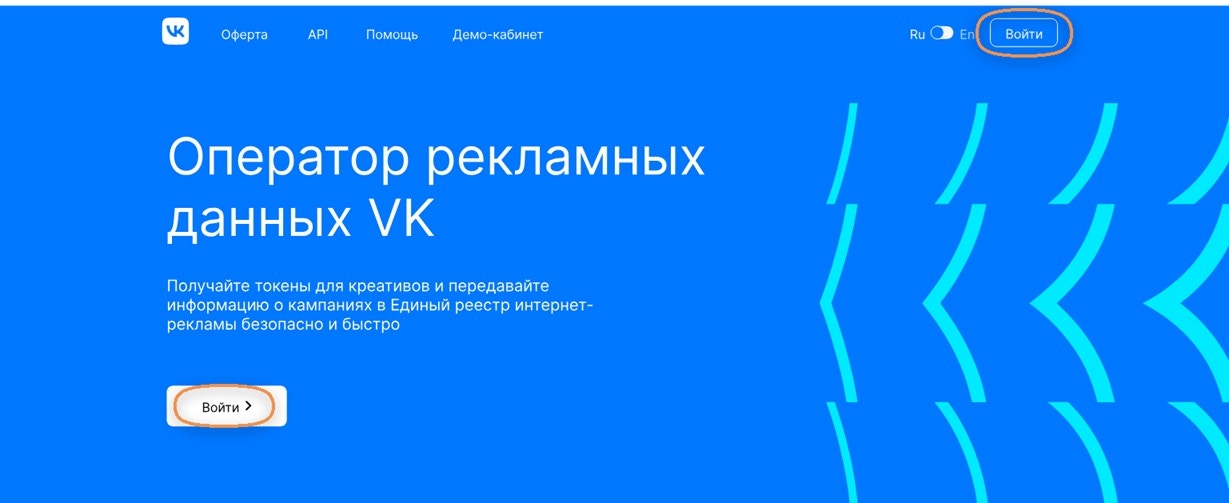
1. Перейдите на главную страницу сайта ОРД VK.
2. Нажмите на кнопку **Войти**.
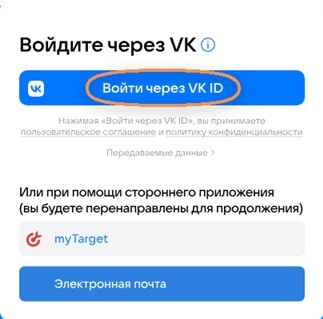
 3. Нажмите на кнопку **Войти через VK ID**. Откроется окно авторизации.
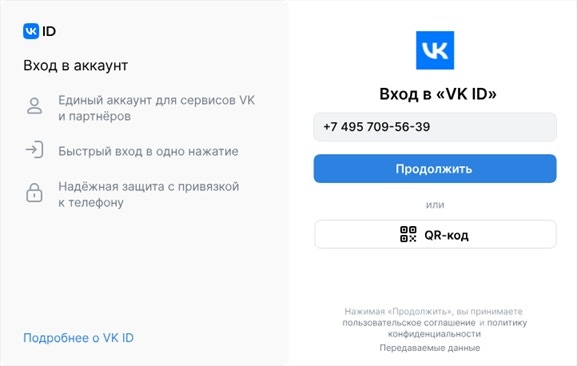
 4. Введите номер телефона, к которому привязан аккаунт VK ID.
5. Нажмите на кнопку **Продолжить**. На введённый номер телефона отправится SMS с кодом.
4. Введите номер телефона, к которому привязан аккаунт VK ID.
5. Нажмите на кнопку **Продолжить**. На введённый номер телефона отправится SMS с кодом.
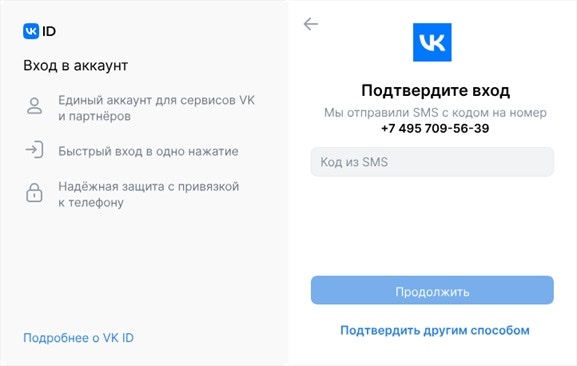
 6. Введите код.
7. Нажмите на кнопку **Продолжить**. Окно авторизации закроется.
6. Введите код.
7. Нажмите на кнопку **Продолжить**. Окно авторизации закроется.
 ### Авторизация через аккаунт myTarget
1. Перейдите на главную страницу сайта ОРД VK.
2. Нажмите на кнопку **Войти**.
3. Нажмите на кнопку **myTarget**. Страница обновится, откроется сайт myTarget.
### Авторизация через аккаунт myTarget
1. Перейдите на главную страницу сайта ОРД VK.
2. Нажмите на кнопку **Войти**.
3. Нажмите на кнопку **myTarget**. Страница обновится, откроется сайт myTarget.
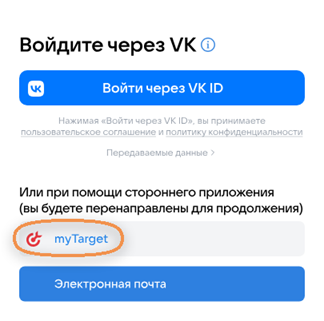 4. Введите номер телефона или адрес электронной почты, к которому привязан аккаунт myTarget.
5. Введите пароль.
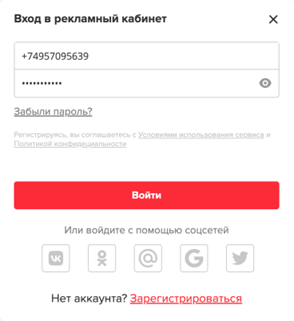
6. Нажмите на кнопку **Войти**. Страница обновится, откроется сайт ОРД VK, вы будете авторизованы в ОРД VK.
4. Введите номер телефона или адрес электронной почты, к которому привязан аккаунт myTarget.
5. Введите пароль.
6. Нажмите на кнопку **Войти**. Страница обновится, откроется сайт ОРД VK, вы будете авторизованы в ОРД VK.
 **Осторожно!**
При каждой авторизации через myTarget необходимо принять запрос на предоставление доступа к ОРД VK.
**Осторожно!**
При каждой авторизации через myTarget необходимо принять запрос на предоставление доступа к ОРД VK.
 ### **Авторизация по электронной почте**
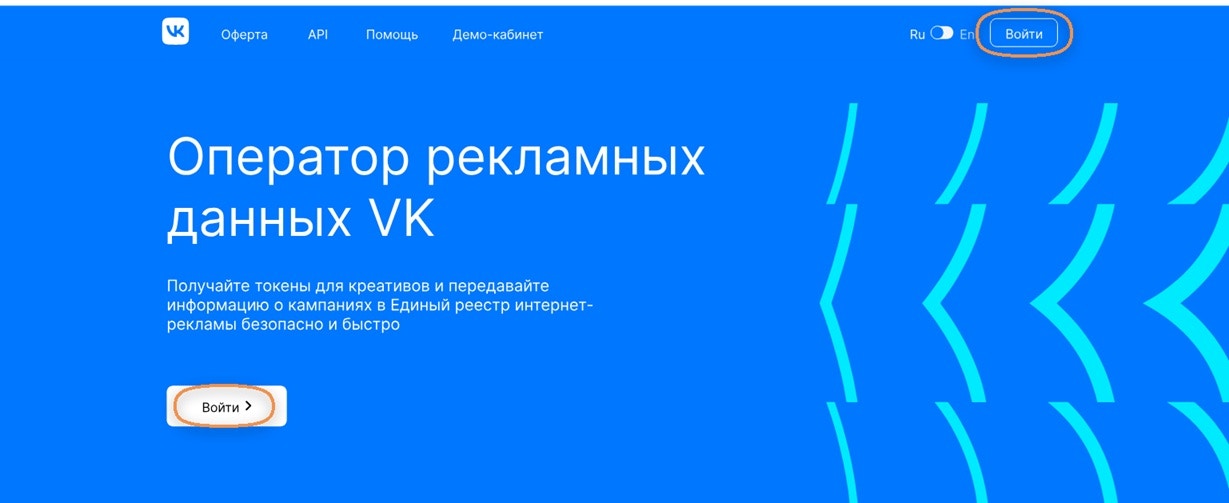
1. Перейдите на главную страницу сайта ОРД VK.
2. Нажмите на кнопку **Войти**.
### **Авторизация по электронной почте**
1. Перейдите на главную страницу сайта ОРД VK.
2. Нажмите на кнопку **Войти**.
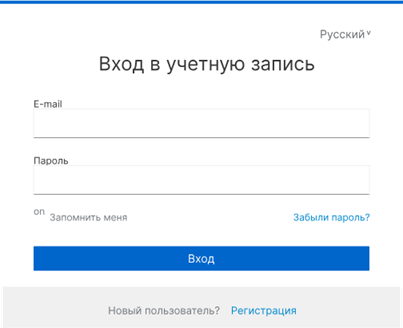
 3. Нажмите на кнопку **Электронная почта**. Страница обновится, откроется сайт ВК ОРД.
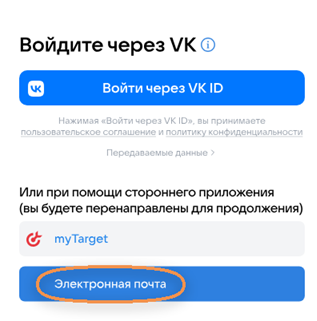 4. Введите адрес электронной почты, к которому привязан аккаунт ОРД VK.
5. Введите пароль.
6. Нажмите на кнопку **Вход**. Страница обновится, откроется сайт ОРД VK, вы будете авторизованы в ОРД VK.
4. Введите адрес электронной почты, к которому привязан аккаунт ОРД VK.
5. Введите пароль.
6. Нажмите на кнопку **Вход**. Страница обновится, откроется сайт ОРД VK, вы будете авторизованы в ОРД VK.
 ## **Получение ключа доступа API**
**Осторожно!**
* Не является токеном маркировки.
* Не должен публиковаться и попасть в руки третьих лиц. Иначе к вашему личному кабинету будет иметь доступ любой человек, который имеет ключ доступа API.
**Обратите внимание**
Ключ доступа API бессрочен. Вы можете создать максимально 5 ключей доступа API.
Чтобы получить ключ доступа API:
1. Войдите в личный кабинет ОРД VK.
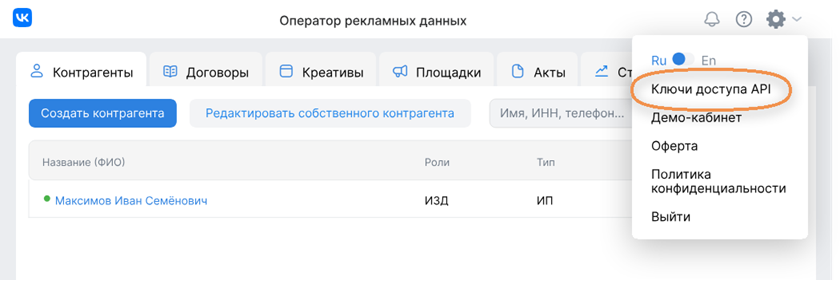
2. Нажмите на значок шестерёнки в шапке сайта.
3. В меню выберите пункт **Ключи доступа API**.
## **Получение ключа доступа API**
**Осторожно!**
* Не является токеном маркировки.
* Не должен публиковаться и попасть в руки третьих лиц. Иначе к вашему личному кабинету будет иметь доступ любой человек, который имеет ключ доступа API.
**Обратите внимание**
Ключ доступа API бессрочен. Вы можете создать максимально 5 ключей доступа API.
Чтобы получить ключ доступа API:
1. Войдите в личный кабинет ОРД VK.
2. Нажмите на значок шестерёнки в шапке сайта.
3. В меню выберите пункт **Ключи доступа API**.
 4. В пустое поле введите название ключа доступа API и нажмите на кнопку **Сгенерировать**.
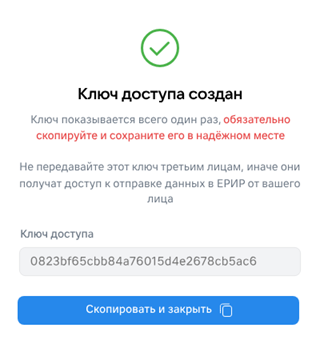
 Откроется модальное окно с ключом доступа API.
5. Скопируйте ключ доступа API и сохраните его.
Откроется модальное окно с ключом доступа API.
5. Скопируйте ключ доступа API и сохраните его.
 **Осторожно!**
Личный кабинет показывает ключ доступа API только один раз. Если ключ доступа API утерян, необходимо создать новый.
## Редактирование собственного контрагента
Чтобы отредактировать данные собственного контрагента:
1. Войдите в личный кабинет ОРД VK.
2. Перейдите на вкладку **Контрагенты**.
3. Нажмите на кнопку **Редактирование собственного контрагента**.
4. В окне **Редактирование собственного контрагента**:
1. Внесите изменения в соответствии с типом контрагента.
2. Нажмите на кнопку **Сохранить**.
## Создание контрагента в ОРД VK
Процесс создания зависит от типа контрагента:
* Российское физическое лицо.
* Российское юридическое лицо.
* Российский индивидуальный предприниматель.
* Иностранное физическое лицо.
* Иностранное юридическое лицо.
### **Российское физическое лицо**
1. Войдите в личный кабинет ОРД VK.
2. Перейдите на вкладку **Контрагенты**.
3. Нажмите на кнопку **Создать контрагента**.
4. В окне **Создание контрагента**:
1. Введите ФИО.
**Ограничения**
* Буквы русского алфавита.
* Пробел, но не более одного между словами.
* Тире, но не более одного между словами. Можно использовать один из символов: „- – —“.
2. В выпадающем списке выберите роли контрагента в рекламной цепочке:
* Рекламодатель.
* Агентство.
* Рекламная система.
* Издатель.
3. В выпадающем списке выберите тип контрагента **Физическое лицо**.
4. Если вы выбрали роль **Рекламная система**, введите её URL-адрес.
**Ограничения**
* Максимальная длина — 1 023 символа.
* Поддерживаемые схемы:
* HTTP.
* HTTPS.
5. Введите номер мобильного телефона.
**Ограничения**
Должен начинаться с символа «+» и кода страны. Допускаются пробелы, круглые скобки и символ «-».
6. Введите ИНН.
**Ограничения**
* **Обязателен для заполнения.**
* Количество цифр — 12.
7. Нажмите на кнопку **Сохранить**.
**Осторожно!**
Личный кабинет показывает ключ доступа API только один раз. Если ключ доступа API утерян, необходимо создать новый.
## Редактирование собственного контрагента
Чтобы отредактировать данные собственного контрагента:
1. Войдите в личный кабинет ОРД VK.
2. Перейдите на вкладку **Контрагенты**.
3. Нажмите на кнопку **Редактирование собственного контрагента**.
4. В окне **Редактирование собственного контрагента**:
1. Внесите изменения в соответствии с типом контрагента.
2. Нажмите на кнопку **Сохранить**.
## Создание контрагента в ОРД VK
Процесс создания зависит от типа контрагента:
* Российское физическое лицо.
* Российское юридическое лицо.
* Российский индивидуальный предприниматель.
* Иностранное физическое лицо.
* Иностранное юридическое лицо.
### **Российское физическое лицо**
1. Войдите в личный кабинет ОРД VK.
2. Перейдите на вкладку **Контрагенты**.
3. Нажмите на кнопку **Создать контрагента**.
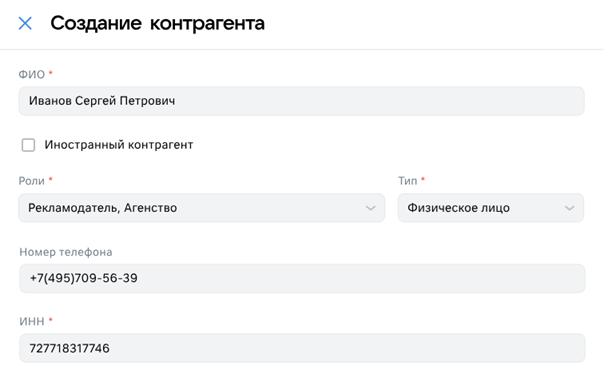
4. В окне **Создание контрагента**:
1. Введите ФИО.
**Ограничения**
* Буквы русского алфавита.
* Пробел, но не более одного между словами.
* Тире, но не более одного между словами. Можно использовать один из символов: „- – —“.
2. В выпадающем списке выберите роли контрагента в рекламной цепочке:
* Рекламодатель.
* Агентство.
* Рекламная система.
* Издатель.
3. В выпадающем списке выберите тип контрагента **Физическое лицо**.
4. Если вы выбрали роль **Рекламная система**, введите её URL-адрес.
**Ограничения**
* Максимальная длина — 1 023 символа.
* Поддерживаемые схемы:
* HTTP.
* HTTPS.
5. Введите номер мобильного телефона.
**Ограничения**
Должен начинаться с символа «+» и кода страны. Допускаются пробелы, круглые скобки и символ «-».
6. Введите ИНН.
**Ограничения**
* **Обязателен для заполнения.**
* Количество цифр — 12.
7. Нажмите на кнопку **Сохранить**.
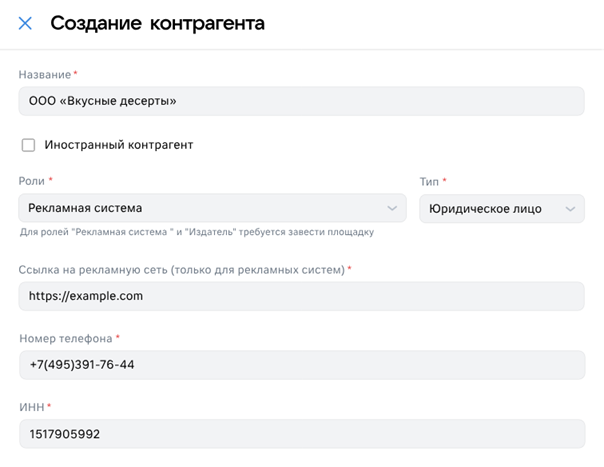
 ### **Российское юридическое лицо**
1. Войдите в личный кабинет ОРД VK.
2. Перейдите на вкладку **Контрагенты**.
3. Нажмите на кнопку **Создать контрагента**.
4. В окне **Создание контрагента**:
1. Введите название организации.
**Ограничения**
Только буквы русского алфавита, цифры, пробел и символы: „- – — & # , . ; ! ? ‘ \` + \* № / : | \_ % ° « » " ( )“.
2. В выпадающем списке выберите роли контрагента в рекламной цепочке:
* Рекламодатель.
* Агентство.
* Рекламная система.
* Издатель.
3. В выпадающем списке выберите тип контрагента **Юридическое лицо**.
4. Если вы выбрали роль **Рекламная система**, введите её URL-адрес.
**Ограничения**
* Максимальная длина — 1 023 символа.
* Поддерживаемые схемы:
* HTTP.
* HTTPS.
5. Код ОКСМ.
5. Введите номер мобильного телефона.
**Ограничения**
Должен начинаться с символа «+» и кода страны. Допускаются пробелы, круглые скобки и символ «-».
6. Введите ИНН.
**Ограничения**
* Обязателен для заполнения.
* Количество цифр — 10.
7. Нажмите на кнопку **Сохранить**.
### **Российское юридическое лицо**
1. Войдите в личный кабинет ОРД VK.
2. Перейдите на вкладку **Контрагенты**.
3. Нажмите на кнопку **Создать контрагента**.
4. В окне **Создание контрагента**:
1. Введите название организации.
**Ограничения**
Только буквы русского алфавита, цифры, пробел и символы: „- – — & # , . ; ! ? ‘ \` + \* № / : | \_ % ° « » " ( )“.
2. В выпадающем списке выберите роли контрагента в рекламной цепочке:
* Рекламодатель.
* Агентство.
* Рекламная система.
* Издатель.
3. В выпадающем списке выберите тип контрагента **Юридическое лицо**.
4. Если вы выбрали роль **Рекламная система**, введите её URL-адрес.
**Ограничения**
* Максимальная длина — 1 023 символа.
* Поддерживаемые схемы:
* HTTP.
* HTTPS.
5. Код ОКСМ.
5. Введите номер мобильного телефона.
**Ограничения**
Должен начинаться с символа «+» и кода страны. Допускаются пробелы, круглые скобки и символ «-».
6. Введите ИНН.
**Ограничения**
* Обязателен для заполнения.
* Количество цифр — 10.
7. Нажмите на кнопку **Сохранить**.
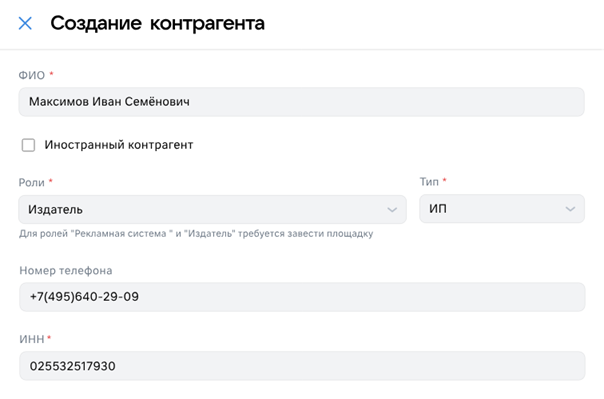
 ### Российский индивидуальный предприниматель
1. Войдите в личный кабинет ОРД VK.
2. Перейдите на вкладку **Контрагенты**.
3. Нажмите на кнопку **Создать контрагента**.
4. В окне **Создание контрагента**:
1. Введите ФИО.
**Ограничения**
* Буквы русского алфавита.
* Пробел, но не более одного между словами.
* Тире, но не более одного между словами. Можно использовать один из символов: „- – —“.
2. В выпадающем списке выберите роли контрагента в рекламной цепочке:
* Рекламодатель.
* Агентство.
* Рекламная система.
* Издатель.
3. В выпадающем списке выберите тип контрагента **ИП**.
4. Если вы выбрали роль **Рекламная система**, введите её URL-адрес.
**Ограничения**
* Максимальная длина — 1 023 символа.
* Поддерживаемые схемы:
* HTTP.
* HTTPS.
5. Введите номер мобильного телефона.
**Ограничения**
Должен начинаться с символа «+» и кода страны. Допускаются пробелы, круглые скобки и символ «-».
6. Введите ИНН.
**Ограничения**
* **Обязателен для заполнения**.
* Количество цифр — 12.
7. Нажмите на кнопку **Сохранить**.
### Российский индивидуальный предприниматель
1. Войдите в личный кабинет ОРД VK.
2. Перейдите на вкладку **Контрагенты**.
3. Нажмите на кнопку **Создать контрагента**.
4. В окне **Создание контрагента**:
1. Введите ФИО.
**Ограничения**
* Буквы русского алфавита.
* Пробел, но не более одного между словами.
* Тире, но не более одного между словами. Можно использовать один из символов: „- – —“.
2. В выпадающем списке выберите роли контрагента в рекламной цепочке:
* Рекламодатель.
* Агентство.
* Рекламная система.
* Издатель.
3. В выпадающем списке выберите тип контрагента **ИП**.
4. Если вы выбрали роль **Рекламная система**, введите её URL-адрес.
**Ограничения**
* Максимальная длина — 1 023 символа.
* Поддерживаемые схемы:
* HTTP.
* HTTPS.
5. Введите номер мобильного телефона.
**Ограничения**
Должен начинаться с символа «+» и кода страны. Допускаются пробелы, круглые скобки и символ «-».
6. Введите ИНН.
**Ограничения**
* **Обязателен для заполнения**.
* Количество цифр — 12.
7. Нажмите на кнопку **Сохранить**.
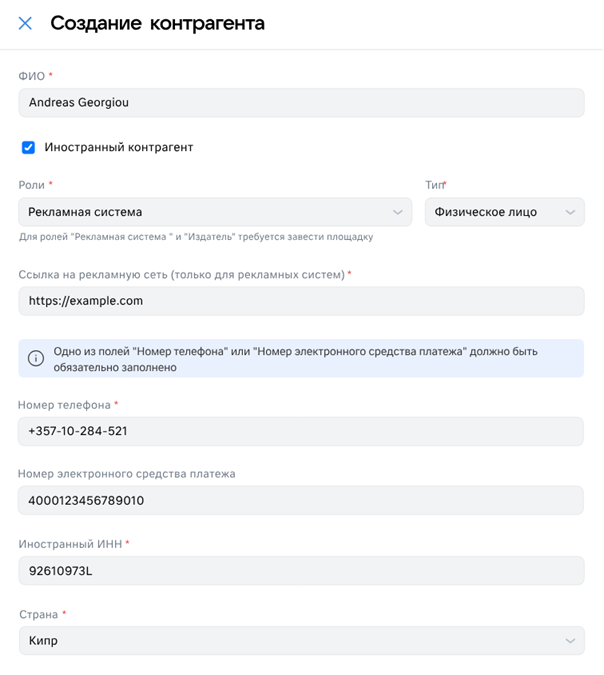
 ### **Иностранное физическое лицо**
1. Войдите в личный кабинет ОРД VK.
2. Перейдите на вкладку **Контрагенты**.
3. Нажмите на кнопку **Создать контрагента**.
4. В окне **Создание контрагента**:
1. Введите ФИО.
**Ограничения**
Только буквы русского и латинского алфавитов, цифры, пробел и символы: „- – — & # , . ; ! ? ‘ \` + \* № / : | \_ % ° « » " ( )“.
2. Установите флажок **Иностранный контрагент**.
3. В выпадающем списке выберите роли контрагента в рекламной цепочке:
* Рекламодатель.
* Агентство.
* Рекламная система.
* Издатель.
4. В выпадающем списке выберите тип контрагента **Физическое лицо**.
5. Если вы выбрали роль **Рекламная система**, введите её URL-адрес.
**Ограничения**
* Максимальная длина — 1 023 символа.
* Поддерживаемые схемы:
* HTTP.
* HTTPS.
6. Введите номер мобильного телефона.
**Ограничения**
* **Обязателен для заполнения**, если не заполнен номер электронного средства платежа.
* Должен начинаться с символа «+» и кода страны. Допускаются пробелы, круглые скобки и символ «-».
7. Введите номер электронного средства платежа.
**Ограничения**
**Обязателен для заполнения**, если не заполнен номер телефона.
8. Если вы выбрали роль **Рекламная система**, введите номер налогоплательщика или его аналог, присвоенный в стране регистрации.
9. Введите название страны.
**Ограничения**
**Обязателен для заполнения**.
10. Нажмите на кнопку **Сохранить**.
### **Иностранное физическое лицо**
1. Войдите в личный кабинет ОРД VK.
2. Перейдите на вкладку **Контрагенты**.
3. Нажмите на кнопку **Создать контрагента**.
4. В окне **Создание контрагента**:
1. Введите ФИО.
**Ограничения**
Только буквы русского и латинского алфавитов, цифры, пробел и символы: „- – — & # , . ; ! ? ‘ \` + \* № / : | \_ % ° « » " ( )“.
2. Установите флажок **Иностранный контрагент**.
3. В выпадающем списке выберите роли контрагента в рекламной цепочке:
* Рекламодатель.
* Агентство.
* Рекламная система.
* Издатель.
4. В выпадающем списке выберите тип контрагента **Физическое лицо**.
5. Если вы выбрали роль **Рекламная система**, введите её URL-адрес.
**Ограничения**
* Максимальная длина — 1 023 символа.
* Поддерживаемые схемы:
* HTTP.
* HTTPS.
6. Введите номер мобильного телефона.
**Ограничения**
* **Обязателен для заполнения**, если не заполнен номер электронного средства платежа.
* Должен начинаться с символа «+» и кода страны. Допускаются пробелы, круглые скобки и символ «-».
7. Введите номер электронного средства платежа.
**Ограничения**
**Обязателен для заполнения**, если не заполнен номер телефона.
8. Если вы выбрали роль **Рекламная система**, введите номер налогоплательщика или его аналог, присвоенный в стране регистрации.
9. Введите название страны.
**Ограничения**
**Обязателен для заполнения**.
10. Нажмите на кнопку **Сохранить**.
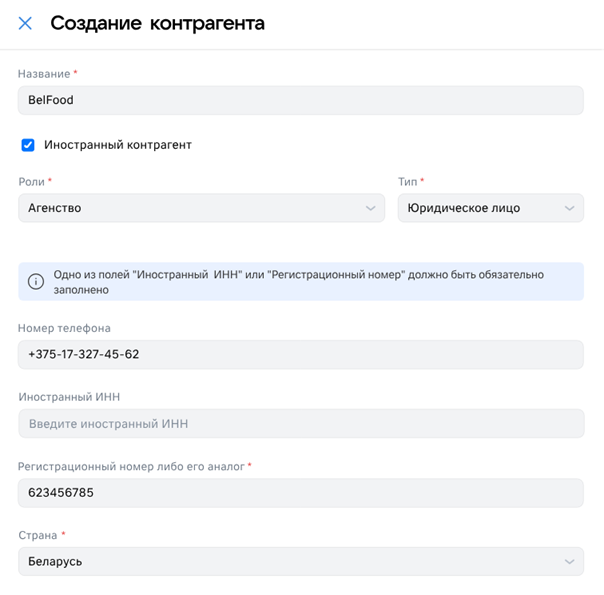
 ### **Иностранное юридическое лицо**
1. Войдите в личный кабинет ОРД VK.
2. Перейдите на вкладку **Контрагенты**.
3. Нажмите на кнопку **Создать контрагента**.
4. В окне **Создание контрагента**:
1. Введите название организации.
**Ограничения**
Только буквы русского и латинского алфавитов, цифры, пробел и символы: „- – — & # , . ; ! ? ‘ \` + \* № / : | \_ % ° « » " ( )“.
2. Установите флажок **Иностранный контрагент**.
3. В выпадающем списке выберите роли контрагента в рекламной цепочке:
* Рекламодатель.
* Агентство.
* Рекламная система.
* Издатель.
4. В выпадающем списке выберите тип контрагента **Юридическое лицо**.
5. Если вы выбрали роль **Рекламная система**, введите её URL-адрес.
**Ограничения**
* Максимальная длина — 1 023 символа.
* Поддерживаемые схемы:
* HTTP.
* HTTPS.
6. Введите номер мобильного телефона.
**Ограничения**
Должен начинаться с символа «+» и кода страны. Допускаются пробелы, круглые скобки и символ «-».
7. Введите номер налогоплательщика или его аналог, присвоенный в стране регистрации.
**Ограничения**
**Обязателен для заполнения**, если не заполнен регистрационный номер иностранного юридического лица.
8. Введите регистрационный номер иностранного юридического лица.
**Ограничения**
**Обязателен для заполнения**, если не заполнен номер налогоплательщика или его аналог.
9. Введите название страны.
**Ограничения**
**Обязателен для заполнения**.
10. Нажмите на кнопку **Сохранить**.
### **Иностранное юридическое лицо**
1. Войдите в личный кабинет ОРД VK.
2. Перейдите на вкладку **Контрагенты**.
3. Нажмите на кнопку **Создать контрагента**.
4. В окне **Создание контрагента**:
1. Введите название организации.
**Ограничения**
Только буквы русского и латинского алфавитов, цифры, пробел и символы: „- – — & # , . ; ! ? ‘ \` + \* № / : | \_ % ° « » " ( )“.
2. Установите флажок **Иностранный контрагент**.
3. В выпадающем списке выберите роли контрагента в рекламной цепочке:
* Рекламодатель.
* Агентство.
* Рекламная система.
* Издатель.
4. В выпадающем списке выберите тип контрагента **Юридическое лицо**.
5. Если вы выбрали роль **Рекламная система**, введите её URL-адрес.
**Ограничения**
* Максимальная длина — 1 023 символа.
* Поддерживаемые схемы:
* HTTP.
* HTTPS.
6. Введите номер мобильного телефона.
**Ограничения**
Должен начинаться с символа «+» и кода страны. Допускаются пробелы, круглые скобки и символ «-».
7. Введите номер налогоплательщика или его аналог, присвоенный в стране регистрации.
**Ограничения**
**Обязателен для заполнения**, если не заполнен регистрационный номер иностранного юридического лица.
8. Введите регистрационный номер иностранного юридического лица.
**Ограничения**
**Обязателен для заполнения**, если не заполнен номер налогоплательщика или его аналог.
9. Введите название страны.
**Ограничения**
**Обязателен для заполнения**.
10. Нажмите на кнопку **Сохранить**.
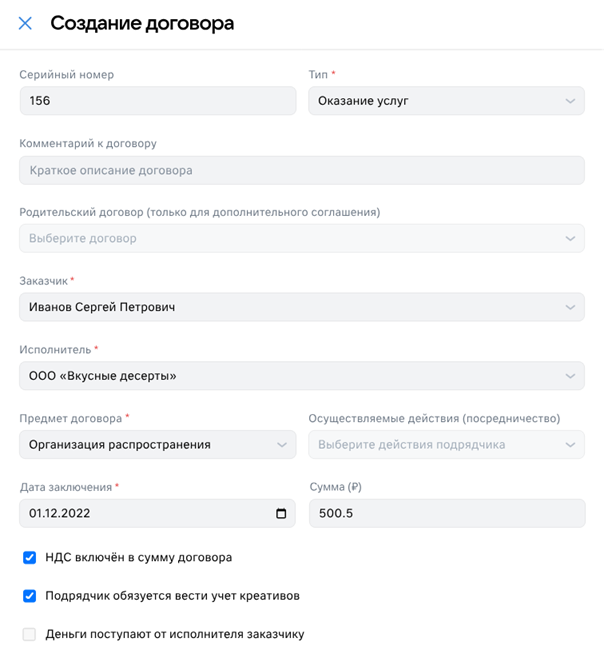
 ## **Создание договора в ОРД VK**
Чтобы создать договор:
1. Войдите в личный кабинет ОРД VK.
2. Создайте контрагента-заказчика и контрагента-исполнителя.
3. Перейдите на вкладку **Договоры**.
4. Нажмите на кнопку **Создать договор**.
5. В окне **Создание договора**:
1. Введите серийный номер договора в соответствии с оригиналом договора.
**Ограничения**
Максимальная длина — 255 символов.
2. В выпадающем списке выберите тип договора:
* Оказание услуг.
* Посредничество.
* Дополнительное соглашение.
3. Введите комментарий к договору.
4. Если вы выбрали тип договора **Дополнительное соглашение**, в выпадающем списке выберите родительский договор.
5. В выпадающем списке выберите созданного заказчика.
6. В выпадающем списке выберите созданного исполнителя.
7. В выпадающем списке выберите предмет договора:
* Представительство.
* Распространение рекламы.
* Организация распространения.
* Посредничество.
* Иное.
8. Если вы выбрали тип договора **Посредничество**, в выпадающем списке выберите осуществляемые действия исполнителя:
* Распространение рекламы.
* Заключение договоров.
* Коммерческое представительство.
* Иное.
9. Введите или выберите дату заключения договора.
**Ограничения**
Минимальное значение — *01.01.1991*, максимальное — дата заполнения договора.
10. Введите цену договора в рублях с копейками.
11. Установите флажок **НДС включён в сумму договора**.
12. Если в оригинале договора указана эта обязанность исполнителя, установите флажок **Подрядчик обязуется вести учёт креативов**.
13. Установите флажок **Деньги поступают от исполнителя заказчику**.
14. Нажмите на кнопку **Сохранить**.
## **Создание договора в ОРД VK**
Чтобы создать договор:
1. Войдите в личный кабинет ОРД VK.
2. Создайте контрагента-заказчика и контрагента-исполнителя.
3. Перейдите на вкладку **Договоры**.
4. Нажмите на кнопку **Создать договор**.
5. В окне **Создание договора**:
1. Введите серийный номер договора в соответствии с оригиналом договора.
**Ограничения**
Максимальная длина — 255 символов.
2. В выпадающем списке выберите тип договора:
* Оказание услуг.
* Посредничество.
* Дополнительное соглашение.
3. Введите комментарий к договору.
4. Если вы выбрали тип договора **Дополнительное соглашение**, в выпадающем списке выберите родительский договор.
5. В выпадающем списке выберите созданного заказчика.
6. В выпадающем списке выберите созданного исполнителя.
7. В выпадающем списке выберите предмет договора:
* Представительство.
* Распространение рекламы.
* Организация распространения.
* Посредничество.
* Иное.
8. Если вы выбрали тип договора **Посредничество**, в выпадающем списке выберите осуществляемые действия исполнителя:
* Распространение рекламы.
* Заключение договоров.
* Коммерческое представительство.
* Иное.
9. Введите или выберите дату заключения договора.
**Ограничения**
Минимальное значение — *01.01.1991*, максимальное — дата заполнения договора.
10. Введите цену договора в рублях с копейками.
11. Установите флажок **НДС включён в сумму договора**.
12. Если в оригинале договора указана эта обязанность исполнителя, установите флажок **Подрядчик обязуется вести учёт креативов**.
13. Установите флажок **Деньги поступают от исполнителя заказчику**.
14. Нажмите на кнопку **Сохранить**.
 ## **Создание креатива в ОРД VK**
**Обратите внимание**
Вы можете создать креатив на основе существующего в ОРД VK.
Процесс создания зависит от вида рекламы:
* Самореклама.
* Другой вид рекламы.
### **Самореклама**
1. Войдите в личный кабинет ОРД VK.
2. Создайте контрагента с ролями **Рекламодатель** и **Издатель**.
3. Создайте рекламную площадку, на которой вы будете распространять креатив.
4. Перейдите на вкладку **Креативы**.
5. Нажмите на кнопку **Создать креатив**.
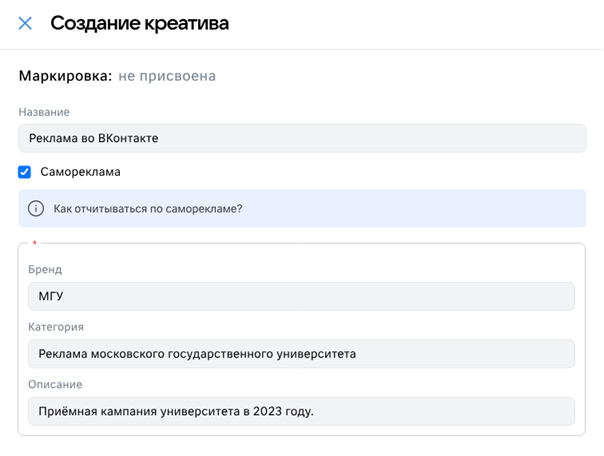
6. В окне **Создание креатива**:
1. Введите название креатива для удобного поиска в ОРД VK и ЕРИР.
**Ограничения**
Максимальная длина — 255 символов.
2. Установите флажок **Самореклама**.
3. Введите название бренда рекламируемых товаров или услуг. Введите название бренда рекламируемых товаров или услуг. Допускается ввести несколько брендов через точку.
**Ограничения**
* **Обязателен для заполнения**, если не заполнены поля **Категория** и **Описание**.
* Максимальная суммарная длина зависит от переданных полей **Бренд**, **Категория** и **Описание**:
* 255, если передано одно поле.
* 240, если переданы два поля.
* 225, если переданы три поля.
4. Введите вид рекламируемых товаров или услуг. Допускается ввести несколько видов через точку.
**Ограничения**
* **Обязателен для заполнения**, если не заполнены поля **Бренд** и **Описание**.
* Максимальная суммарная длина зависит от переданных полей **Бренд**, **Категория** и **Описание**:
* 255, если передано одно поле.
* 240, если переданы два поля.
* 225, если переданы три поля.
5. Введите описание рекламируемых товаров или услуг. Допускается ввести несколько описаний через точку.
**Ограничения**
* **Обязателен для заполнения**, если не заполнены поля **Бренд** и **Категория**.
* Максимальная суммарная длина зависит от переданных полей **Бренд**, **Категория** и **Описание**:
* 255, если передано одно поле.
* 240, если переданы два поля.
* 225, если переданы три поля.
## **Создание креатива в ОРД VK**
**Обратите внимание**
Вы можете создать креатив на основе существующего в ОРД VK.
Процесс создания зависит от вида рекламы:
* Самореклама.
* Другой вид рекламы.
### **Самореклама**
1. Войдите в личный кабинет ОРД VK.
2. Создайте контрагента с ролями **Рекламодатель** и **Издатель**.
3. Создайте рекламную площадку, на которой вы будете распространять креатив.
4. Перейдите на вкладку **Креативы**.
5. Нажмите на кнопку **Создать креатив**.
6. В окне **Создание креатива**:
1. Введите название креатива для удобного поиска в ОРД VK и ЕРИР.
**Ограничения**
Максимальная длина — 255 символов.
2. Установите флажок **Самореклама**.
3. Введите название бренда рекламируемых товаров или услуг. Введите название бренда рекламируемых товаров или услуг. Допускается ввести несколько брендов через точку.
**Ограничения**
* **Обязателен для заполнения**, если не заполнены поля **Категория** и **Описание**.
* Максимальная суммарная длина зависит от переданных полей **Бренд**, **Категория** и **Описание**:
* 255, если передано одно поле.
* 240, если переданы два поля.
* 225, если переданы три поля.
4. Введите вид рекламируемых товаров или услуг. Допускается ввести несколько видов через точку.
**Ограничения**
* **Обязателен для заполнения**, если не заполнены поля **Бренд** и **Описание**.
* Максимальная суммарная длина зависит от переданных полей **Бренд**, **Категория** и **Описание**:
* 255, если передано одно поле.
* 240, если переданы два поля.
* 225, если переданы три поля.
5. Введите описание рекламируемых товаров или услуг. Допускается ввести несколько описаний через точку.
**Ограничения**
* **Обязателен для заполнения**, если не заполнены поля **Бренд** и **Категория**.
* Максимальная суммарная длина зависит от переданных полей **Бренд**, **Категория** и **Описание**:
* 255, если передано одно поле.
* 240, если переданы два поля.
* 225, если переданы три поля.
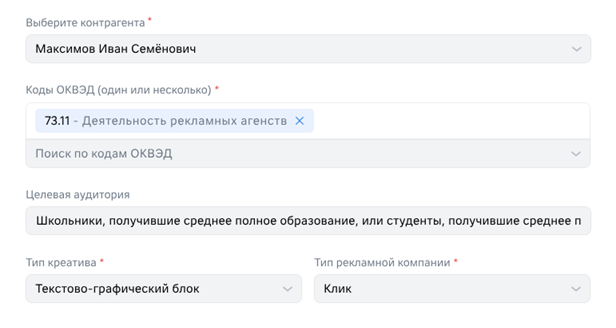
 6. В выпадающем списке выберите рекламодателя, для которого создается креатив саморекламы.
7. В выпадающем списке введите и выберите коды ОКВЭД рекламируемых товаров или услуг.
8. Введите целевую аудиторию креатива.
9. В выпадающем списке выберите тип креатива:
* Баннер.
* Текст.
* Текстово-графический блок.
* Аудио.
* Видео.
* Аудиотрансляция.
* Видеотрансляция.
* Иное.
10. В выпадающем списке выберите тип рекламной кампании:
* Показ — Cost Per Millennium, цена за 1 000 показов.
* Клик — Cost Per Click, цена за клик.
* Действие — Cost Per Action, цена за действие.
* Иное.
6. В выпадающем списке выберите рекламодателя, для которого создается креатив саморекламы.
7. В выпадающем списке введите и выберите коды ОКВЭД рекламируемых товаров или услуг.
8. Введите целевую аудиторию креатива.
9. В выпадающем списке выберите тип креатива:
* Баннер.
* Текст.
* Текстово-графический блок.
* Аудио.
* Видео.
* Аудиотрансляция.
* Видеотрансляция.
* Иное.
10. В выпадающем списке выберите тип рекламной кампании:
* Показ — Cost Per Millennium, цена за 1 000 показов.
* Клик — Cost Per Click, цена за клик.
* Действие — Cost Per Action, цена за действие.
* Иное.
 11. Добавьте целевые ссылки перехода.
12. Добавьте файлы.
13. Добавьте текстовые данные креатива.
14. Нажмите на кнопку **Сохранить**.
### **Другой вид рекламы**
1. Войдите в личный кабинет ОРД VK.
2. Создайте изначальный договор, в рамках которого вы создадите креатив.
3. Перейдите на вкладку **Креативы**.
4. Нажмите на кнопку **Создать креатив**.
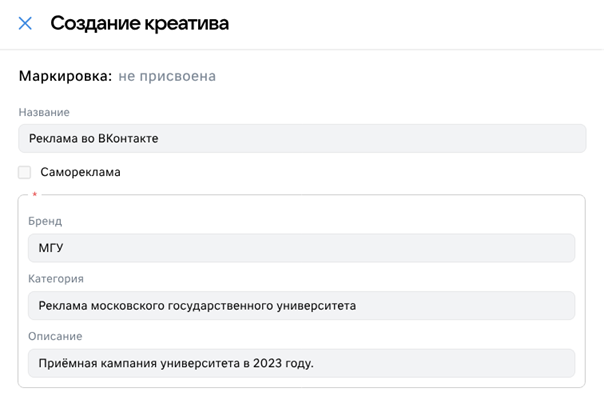
5. В окне **Создание креатива**:
1. Введите название креатива для удобного поиска в ОРД VK и ЕРИР.
**Ограничения**
Максимальная длина — 255 символов.
2. Введите название бренда рекламируемых товаров или услуг. Введите название бренда рекламируемых товаров или услуг. Допускается ввести несколько брендов через точку.
**Ограничения**
* **Обязателен для заполнения**, если не заполнены поля **Категория** и **Описание**.
* Максимальная суммарная длина зависит от переданных полей **Бренд**, **Категория** и **Описание**:
* 255, если передано одно поле.
* 240, если переданы два поля.
* 225, если переданы три поля.
3. Введите вид рекламируемых товаров или услуг. Допускается ввести несколько видов через точку.
**Ограничения**
* **Обязателен для заполнения**, если не заполнены поля **Бренд** и **Описание**.
* Максимальная суммарная длина зависит от переданных полей **Бренд**, **Категория** и **Описание**:
* 255, если передано одно поле.
* 240, если переданы два поля.
* 225, если переданы три поля.
4. Введите описание рекламируемых товаров или услуг. Допускается ввести несколько описаний через точку.
**Ограничения**
* **Обязателен для заполнения**, если не заполнены поля **Бренд** и **Категория**.
* Максимальная суммарная длина зависит от переданных полей **Бренд**, **Категория** и **Описание**:
* 255, если передано одно поле.
* 240, если переданы два поля.
* 225, если переданы три поля.
11. Добавьте целевые ссылки перехода.
12. Добавьте файлы.
13. Добавьте текстовые данные креатива.
14. Нажмите на кнопку **Сохранить**.
### **Другой вид рекламы**
1. Войдите в личный кабинет ОРД VK.
2. Создайте изначальный договор, в рамках которого вы создадите креатив.
3. Перейдите на вкладку **Креативы**.
4. Нажмите на кнопку **Создать креатив**.
5. В окне **Создание креатива**:
1. Введите название креатива для удобного поиска в ОРД VK и ЕРИР.
**Ограничения**
Максимальная длина — 255 символов.
2. Введите название бренда рекламируемых товаров или услуг. Введите название бренда рекламируемых товаров или услуг. Допускается ввести несколько брендов через точку.
**Ограничения**
* **Обязателен для заполнения**, если не заполнены поля **Категория** и **Описание**.
* Максимальная суммарная длина зависит от переданных полей **Бренд**, **Категория** и **Описание**:
* 255, если передано одно поле.
* 240, если переданы два поля.
* 225, если переданы три поля.
3. Введите вид рекламируемых товаров или услуг. Допускается ввести несколько видов через точку.
**Ограничения**
* **Обязателен для заполнения**, если не заполнены поля **Бренд** и **Описание**.
* Максимальная суммарная длина зависит от переданных полей **Бренд**, **Категория** и **Описание**:
* 255, если передано одно поле.
* 240, если переданы два поля.
* 225, если переданы три поля.
4. Введите описание рекламируемых товаров или услуг. Допускается ввести несколько описаний через точку.
**Ограничения**
* **Обязателен для заполнения**, если не заполнены поля **Бренд** и **Категория**.
* Максимальная суммарная длина зависит от переданных полей **Бренд**, **Категория** и **Описание**:
* 255, если передано одно поле.
* 240, если переданы два поля.
* 225, если переданы три поля.
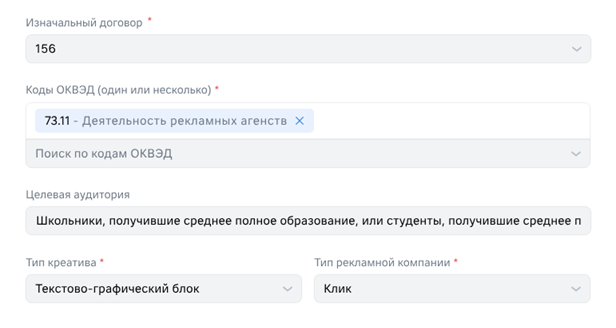
 5. В выпадающем списке выберите изначальный договор, в рамках которого создаётся креатив.
6. В выпадающем списке введите и выберите коды ОКВЭД рекламируемых товаров или услуг.
7. Введите целевую аудиторию креатива.
8. В выпадающем списке выберите тип креатива:
* Баннер.
* Текст.
* Текстово-графический блок.
* Аудио.
* Видео.
* Аудиотрансляция.
* Видеотрансляция.
* Иное.
9. В выпадающем списке выберите тип рекламной кампании:
* Показ — Cost Per Millennium, цена за 1 000 показов.
* Клик — Cost Per Click, цена за клик.
* Действие — Cost Per Action, цена за действие.
* Иное.
5. В выпадающем списке выберите изначальный договор, в рамках которого создаётся креатив.
6. В выпадающем списке введите и выберите коды ОКВЭД рекламируемых товаров или услуг.
7. Введите целевую аудиторию креатива.
8. В выпадающем списке выберите тип креатива:
* Баннер.
* Текст.
* Текстово-графический блок.
* Аудио.
* Видео.
* Аудиотрансляция.
* Видеотрансляция.
* Иное.
9. В выпадающем списке выберите тип рекламной кампании:
* Показ — Cost Per Millennium, цена за 1 000 показов.
* Клик — Cost Per Click, цена за клик.
* Действие — Cost Per Action, цена за действие.
* Иное.
 10. Добавьте целевые ссылки перехода.
11. Добавьте файлы.
12. Добавьте текстовые данные креатива.
13. Нажмите на кнопку **Сохранить**.
## **Добавление целевых ссылок перехода**
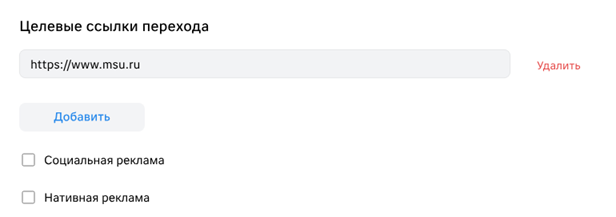
Перейдите к блоку **Целевые ссылки перехода**:
1. Нажмите на кнопку **Добавить**. Появится поле для ввода URL-адреса.
2. Введите URL-адрес, при нажатии на который пользователь перейдет на рекламируемые товары и услуги.
**Ограничения**
Максимальная длина — 2 000 символов.
10. Добавьте целевые ссылки перехода.
11. Добавьте файлы.
12. Добавьте текстовые данные креатива.
13. Нажмите на кнопку **Сохранить**.
## **Добавление целевых ссылок перехода**
Перейдите к блоку **Целевые ссылки перехода**:
1. Нажмите на кнопку **Добавить**. Появится поле для ввода URL-адреса.
2. Введите URL-адрес, при нажатии на который пользователь перейдет на рекламируемые товары и услуги.
**Ограничения**
Максимальная длина — 2 000 символов.
 ## **Добавление файлов**
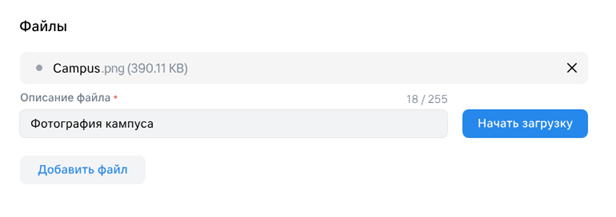
Перейдите к блоку **Файлы**:
1. Нажмите на кнопку **Добавить файл**. Откроется окно выбора медиафайла.
2. Выберите медиафайл.
3. Нажмите на кнопку **Открыть**. Окно выбора медиафайла закроется.
4. Введите описание.
**Ограничения**
* Поле обязательно, если добавляется изображение.
* Максимальная длина — 255 символов.
5. Нажмите на кнопку **Загрузить**.
## **Добавление файлов**
Перейдите к блоку **Файлы**:
1. Нажмите на кнопку **Добавить файл**. Откроется окно выбора медиафайла.
2. Выберите медиафайл.
3. Нажмите на кнопку **Открыть**. Окно выбора медиафайла закроется.
4. Введите описание.
**Ограничения**
* Поле обязательно, если добавляется изображение.
* Максимальная длина — 255 символов.
5. Нажмите на кнопку **Загрузить**.
 **Обратите внимание**
Загруженные файлы нельзя удалить или редактировать. Возможно только добавление медиафайла.
## **Добавление текстовых данных креатива**
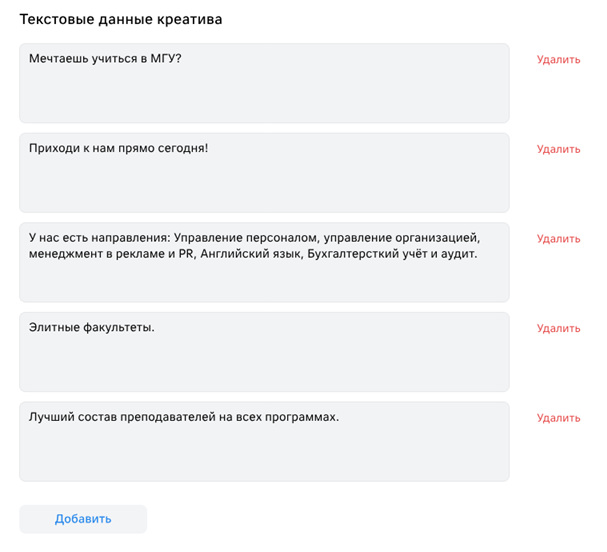
Перейдите к блоку **Текстовые данные креатива**:
1. Нажмите на кнопку **Добавить**. Появится поле для ввода текста.
2. Введите текст.
**Ограничения**
Общая максимальная длина всех текстов креатива — 65 000 символов. Длина текстов креатива при последующем редактировании будет влиять на общую максимальную длину.
**Обратите внимание**
Добавленные тексты нельзя удалить или редактировать. Возможно только добавление текста.
**Обратите внимание**
Загруженные файлы нельзя удалить или редактировать. Возможно только добавление медиафайла.
## **Добавление текстовых данных креатива**
Перейдите к блоку **Текстовые данные креатива**:
1. Нажмите на кнопку **Добавить**. Появится поле для ввода текста.
2. Введите текст.
**Ограничения**
Общая максимальная длина всех текстов креатива — 65 000 символов. Длина текстов креатива при последующем редактировании будет влиять на общую максимальную длину.
**Обратите внимание**
Добавленные тексты нельзя удалить или редактировать. Возможно только добавление текста.
 **Обратите внимание**
После выполнения всех шагов инструкции не забудьте нажать на кнопку **Сохранить**.
## **Создание копии креатива в ОРД VK**
1. Перейдите на вкладку **Креативы**.
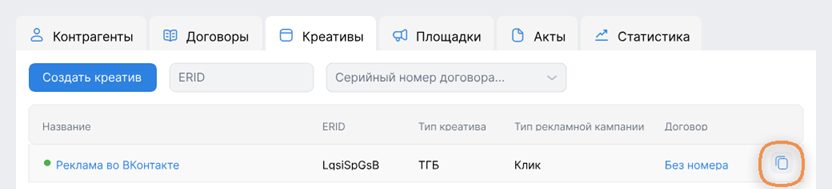
2. Выберите креатив и напротив него нажмите на кнопку **Создать копию креатива**.
**Обратите внимание**
После выполнения всех шагов инструкции не забудьте нажать на кнопку **Сохранить**.
## **Создание копии креатива в ОРД VK**
1. Перейдите на вкладку **Креативы**.
2. Выберите креатив и напротив него нажмите на кнопку **Создать копию креатива**.
 3. В окне **Создание креатива**:
1. Внесите изменения в скопированные данные.
2. Добавьте целевые ссылки перехода.
3. Добавьте файлы.
4. Добавьте текстовые данные креатива.
5. Нажмите на кнопку **Сохранить**.
## **Создание площадки в ОРД VK**
**Обратите внимание**
Создать рекламную площадку необходимо только для контрагентов с ролью **Рекламная система** или **Издатель**.
Чтобы создать площадку:
1. Перейдите на вкладку **Площадки**.
2. Нажмите на кнопку **Создать площадку**.
3. В окне **Создание площадки**:
1. Введите название площадки.
**Ограничения**
Максимальная длина — 100 символов.
2. В выпадающем списке выберите владельца площадки — созданного контрагента с ролью \*\*Рекламная система \*\*или **Издатель**.
3. Выберите тип площадки:
* Сайт — веб-страница или профиль социальной сети. **Пример:** Сообщества ВКонтакте.
* Приложение. **Пример:** RuStore.
4. Введите URL-адрес площадки:
* Ссылка на сайт.
* Ссылка на страницу социальной сети.
* URL-адрес площадки или приложения в магазине приложений.
**Ограничения**
* Максимальная длина — 2 000 символов.
* Поддерживаемые схемы:
* HTTP.
* HTTPS.
5. Нажмите на кнопку **Сохранить**.
3. В окне **Создание креатива**:
1. Внесите изменения в скопированные данные.
2. Добавьте целевые ссылки перехода.
3. Добавьте файлы.
4. Добавьте текстовые данные креатива.
5. Нажмите на кнопку **Сохранить**.
## **Создание площадки в ОРД VK**
**Обратите внимание**
Создать рекламную площадку необходимо только для контрагентов с ролью **Рекламная система** или **Издатель**.
Чтобы создать площадку:
1. Перейдите на вкладку **Площадки**.
2. Нажмите на кнопку **Создать площадку**.
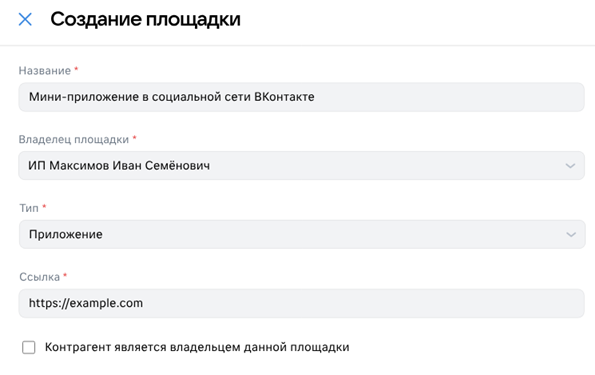
3. В окне **Создание площадки**:
1. Введите название площадки.
**Ограничения**
Максимальная длина — 100 символов.
2. В выпадающем списке выберите владельца площадки — созданного контрагента с ролью \*\*Рекламная система \*\*или **Издатель**.
3. Выберите тип площадки:
* Сайт — веб-страница или профиль социальной сети. **Пример:** Сообщества ВКонтакте.
* Приложение. **Пример:** RuStore.
4. Введите URL-адрес площадки:
* Ссылка на сайт.
* Ссылка на страницу социальной сети.
* URL-адрес площадки или приложения в магазине приложений.
**Ограничения**
* Максимальная длина — 2 000 символов.
* Поддерживаемые схемы:
* HTTP.
* HTTPS.
5. Нажмите на кнопку **Сохранить**.
 ## **Создание акта в ОРД VK**
**Осторожно!**
К договору саморекламы создать акт и (или) разаллокацию по изначальному договору невозможно. Креатив саморекламы невозможно выбрать в разаллокации акта по креативу. Статистику по креативу саморекламы передавайте через вкладку Статистика.
Чтобы создать акт:
1. Войдите в личный кабинет ОРД VK.
2. Перейдите на вкладку **Акты**.
3. В поле **Серийный номер договора** выберите договор, к которому добавляется акт.
4. Нажмите на кнопку **Создать акт**.
## **Создание акта в ОРД VK**
**Осторожно!**
К договору саморекламы создать акт и (или) разаллокацию по изначальному договору невозможно. Креатив саморекламы невозможно выбрать в разаллокации акта по креативу. Статистику по креативу саморекламы передавайте через вкладку Статистика.
Чтобы создать акт:
1. Войдите в личный кабинет ОРД VK.
2. Перейдите на вкладку **Акты**.
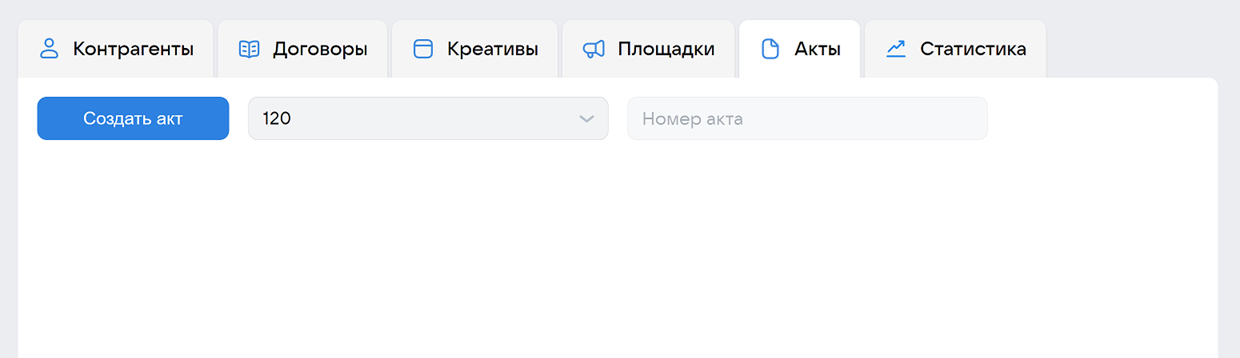
3. В поле **Серийный номер договора** выберите договор, к которому добавляется акт.
4. Нажмите на кнопку **Создать акт**.
 5. В окне **Создание акта**:
1. Добавьте данные акта.
2. Добавьте разаллокацию.
3. Нажмите на кнопку **Сохранить**.
## **Добавление данных акта**
1. Введите номер акта.
2. В выпадающем списке выберите роль заказчика.
**Ограничения**
Роль **должна совпадать** с ролью заказчика в договоре, к которому добавляется акт.
3. В выпадающем списке выберите роль исполнителя.
**Ограничения**
Роль **должна совпадать** с ролью исполнителя в договоре, к которому добавляется акт.
4. Введите или выберите дату выставления акта.
**Ограничения**
Минимальное значение — *01.01.1991*, максимальное — дата заполнения акта.
5. Введите положительную сумму акта в рублях с копейками.
6. Введите или выберите дату начала отчётного периода акта (дата запуска рекламной кампании).
**Ограничения**
Минимальное значение — *01.01.1991*, максимальное — дата заполнения акта.
7. Введите или выберите дату окончания отчётного периода акта.
**Ограничения**
Минимальное значение — *01.01.1991*, максимальное — дата заполнения акта.
5. В окне **Создание акта**:
1. Добавьте данные акта.
2. Добавьте разаллокацию.
3. Нажмите на кнопку **Сохранить**.
## **Добавление данных акта**
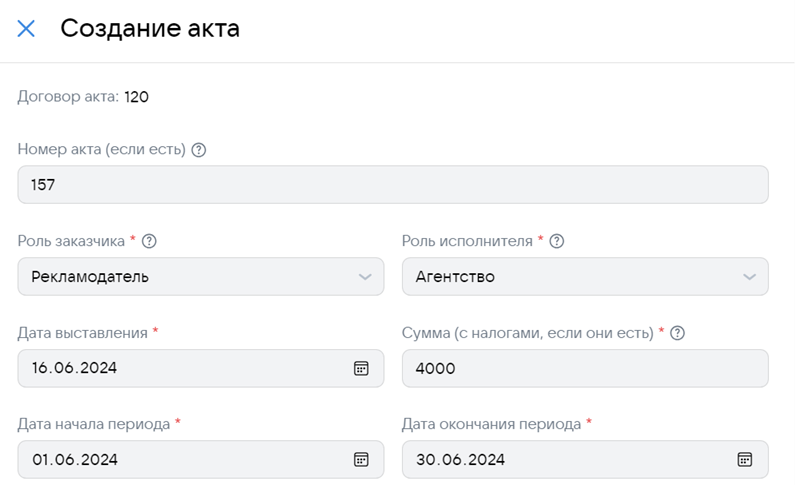
1. Введите номер акта.
2. В выпадающем списке выберите роль заказчика.
**Ограничения**
Роль **должна совпадать** с ролью заказчика в договоре, к которому добавляется акт.
3. В выпадающем списке выберите роль исполнителя.
**Ограничения**
Роль **должна совпадать** с ролью исполнителя в договоре, к которому добавляется акт.
4. Введите или выберите дату выставления акта.
**Ограничения**
Минимальное значение — *01.01.1991*, максимальное — дата заполнения акта.
5. Введите положительную сумму акта в рублях с копейками.
6. Введите или выберите дату начала отчётного периода акта (дата запуска рекламной кампании).
**Ограничения**
Минимальное значение — *01.01.1991*, максимальное — дата заполнения акта.
7. Введите или выберите дату окончания отчётного периода акта.
**Ограничения**
Минимальное значение — *01.01.1991*, максимальное — дата заполнения акта.
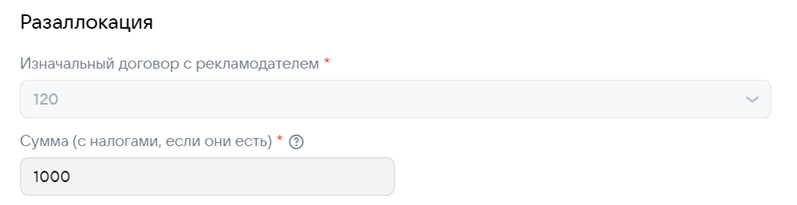
 ## **Добавление разаллокации**
Чтобы добавить разаллокацию по изначальному договору с рекламодателем:
1. Добавьте данные изначальных договоров.
2. Добавьте разаллокацию по креативам.
3. Добавьте разаллокацию по площадкам.
Добавление данных изначальных договоров
1. Создайте изначальный договор.
2. Нажмите на кнопку **Добавить договор**.
3. В выпадающем списке выберите созданный изначальный договор с рекламодателем.
**Ограничения**
* Если у вас нет прямого договора с рекламодателем, запросите данные первого договора у своего клиента.
* Поле заполнится автоматически, если роль заказчика в акте — **Рекламодатель**.
4. Введите положительную сумму разаллокации в рублях с копейками.
**Ограничения**
* Если:
* Роль заказчика — **Рекламодатель**.
* Роль исполнителя — **Агентство**, **Рекламная система** или **Издатель**.
Тогда в поле **Сумма (₽)** укажите сумму акта.
* Если вы оказывали рекламные услуги только для одного рекламодателя, в поле **Сумма (₽)** укажите сумму акта.
* В других случаях сумма акта делится между всеми изначальными договорами в зависимости от оказанных услуг.
## **Добавление разаллокации**
Чтобы добавить разаллокацию по изначальному договору с рекламодателем:
1. Добавьте данные изначальных договоров.
2. Добавьте разаллокацию по креативам.
3. Добавьте разаллокацию по площадкам.
Добавление данных изначальных договоров
1. Создайте изначальный договор.
2. Нажмите на кнопку **Добавить договор**.
3. В выпадающем списке выберите созданный изначальный договор с рекламодателем.
**Ограничения**
* Если у вас нет прямого договора с рекламодателем, запросите данные первого договора у своего клиента.
* Поле заполнится автоматически, если роль заказчика в акте — **Рекламодатель**.
4. Введите положительную сумму разаллокации в рублях с копейками.
**Ограничения**
* Если:
* Роль заказчика — **Рекламодатель**.
* Роль исполнителя — **Агентство**, **Рекламная система** или **Издатель**.
Тогда в поле **Сумма (₽)** укажите сумму акта.
* Если вы оказывали рекламные услуги только для одного рекламодателя, в поле **Сумма (₽)** укажите сумму акта.
* В других случаях сумма акта делится между всеми изначальными договорами в зависимости от оказанных услуг.
 \*\*Добавление разаллокации по креативам \*\*
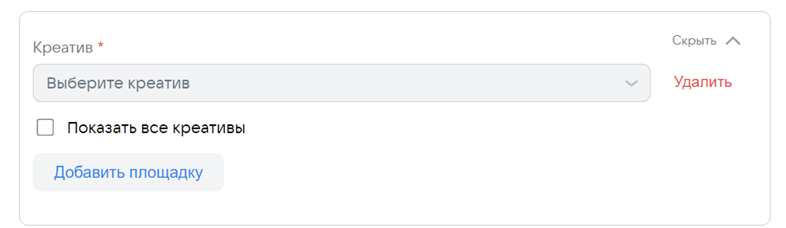
Разаллокация по креативам определяет, какие рекламные размещения были оплачены в рамках передаваемого акта.
**Ограничения**
* Разаллокацию по креативам добавляет тот участник рекламной цепочки, который получил токен маркировки (erid) на креатив.
* Креативы добавляются к определённому изначальному договору.
* Если по одному изначальному договору размещено несколько креативов, необходимо добавить несколько разаллокаций по креативам.
Чтобы добавить разаллокацию по креативам:
1. Создайте креатив.
2. Нажмите на кнопку **Добавить креатив**.
3. В выпадающем списке выберите созданный креатив.
4. Добавьте разаллокацию по рекламным площадкам.
\*\*Добавление разаллокации по креативам \*\*
Разаллокация по креативам определяет, какие рекламные размещения были оплачены в рамках передаваемого акта.
**Ограничения**
* Разаллокацию по креативам добавляет тот участник рекламной цепочки, который получил токен маркировки (erid) на креатив.
* Креативы добавляются к определённому изначальному договору.
* Если по одному изначальному договору размещено несколько креативов, необходимо добавить несколько разаллокаций по креативам.
Чтобы добавить разаллокацию по креативам:
1. Создайте креатив.
2. Нажмите на кнопку **Добавить креатив**.
3. В выпадающем списке выберите созданный креатив.
4. Добавьте разаллокацию по рекламным площадкам.
 ## **Добавление разаллокации по рекламным площадкам**
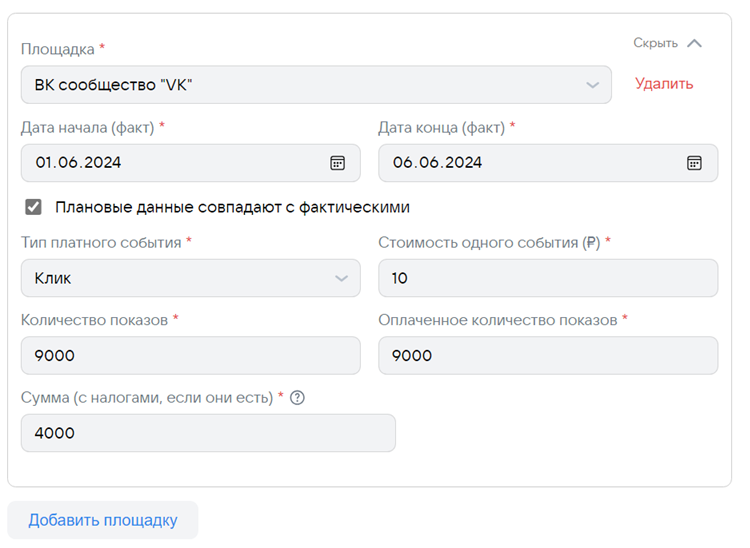
В разаллокации по площадкам передаётся статистика по рекламному размещению.
**Обратите внимание**
Появился новый раздел Статистика. Вы можете передать статистику через разаллокацию акта по рекламным площадкам или через вкладку Статистика. Выберите наиболее удобный для вас способ.
**Осторожно!**
Статистику необходимо передавать каждый месяц.
**Обратите внимание**
Если один креатив размещён на нескольких рекламных площадках, необходимо добавить разаллокацию по нескольким рекламным площадкам.
Чтобы добавить разаллокацию по рекламным площадкам:
1. Создайте рекламную площадку.
2. Нажмите на кнопку **Добавить площадку**.
3. В выпадающем списке выберите созданную рекламную площадку.
4. Введите или выберите запланированную дату начала рекламной кампании.
**Ограничения**
* Запланированные даты начала и завершения рекламной кампании должны быть в пределах одного календарного месяца.
* Запланированная дата начала рекламной кампании должна быть меньше или равна запланированной даты завершения рекламной кампании.
* Минимальное значение — *01.01.1991*, максимальное — дата заполнения акта.
5. Введите или выберите запланированную дату завершения рекламной кампании.
**Ограничения**
* Запланированные даты начала и завершения рекламной кампании должны быть в пределах одного календарного месяца.
* Запланированная дата завершения рекламной кампании должна быть больше или равна запланированной даты начала рекламной кампании.
* Минимальное значение — *01.01.1991*, максимальное — дата заполнения акта.
6. Введите или выберите фактическую дату начала рекламной кампании.
**Ограничения**
* Фактические даты начала и завершения рекламной кампании должны быть в пределах одного календарного месяца.
* Фактическая дата начала рекламной кампании должна быть меньше или равна фактической даты завершения рекламной кампании.
* Минимальное значение — *01.01.1991*, максимальное — дата заполнения акта.
7. Введите или выберите фактическую дату завершения рекламной кампании.
**Ограничения**
* Фактические даты начала и завершения рекламной кампании должны быть в пределах одного календарного месяца.
* Фактическая дата завершения рекламной кампании должна быть больше или равна фактической даты начала рекламной кампании.
* Минимальное значение — *01.01.1991*, максимальное — дата заполнения акта.
8. В выпадающем списке выберите тип платного события.
9. Введите стоимость одного платного события на рекламной площадке в рублях. Допускается указание 5 знаков после запятой.
**Ограничения**
* Поля **Стоимость одного события (₽)** и **Сумма по креативу (₽)** должны:
* Либо оба иметь значение *0*.
* Либо оба быть положительными.
* Поле **Стоимость одного события (₽)** должно иметь значение *0*, если креатив относится к нативной рекламе.
10. Введите количество показов креатива на рекламной площадке.
**Ограничения**
Поле **Количество показов** должно иметь значение *0*, если креатив относится к нативной рекламе.
11. Введите оплаченное количество показов креатива на рекламной площадке.
**Ограничения**
Поле **Оплаченное количество показов** должно иметь значение *0*, если креатив относится к нативной рекламе.
12. Введите сумму по креативу в рублях. Допускается указать 5 знаков после запятой.
**Ограничения**
* Сумма по креативам должна быть равна сумме, указанной в разаллокации акта.
* Если поле **Стоимость одного события (₽)** имеет значение *0*, поле **Сумма по креативу (₽)** должно иметь значение *0*.
* Если поле **Стоимость одного события (₽)** имеет значение больше *0*, поле **Сумма по креативу (₽)** должно иметь значение больше *0*.
**Обратите внимание**
После выполнения всех шагов инструкции не забудьте нажать на кнопку **Сохранить**.
## **Добавление разаллокации по рекламным площадкам**
В разаллокации по площадкам передаётся статистика по рекламному размещению.
**Обратите внимание**
Появился новый раздел Статистика. Вы можете передать статистику через разаллокацию акта по рекламным площадкам или через вкладку Статистика. Выберите наиболее удобный для вас способ.
**Осторожно!**
Статистику необходимо передавать каждый месяц.
**Обратите внимание**
Если один креатив размещён на нескольких рекламных площадках, необходимо добавить разаллокацию по нескольким рекламным площадкам.
Чтобы добавить разаллокацию по рекламным площадкам:
1. Создайте рекламную площадку.
2. Нажмите на кнопку **Добавить площадку**.
3. В выпадающем списке выберите созданную рекламную площадку.
4. Введите или выберите запланированную дату начала рекламной кампании.
**Ограничения**
* Запланированные даты начала и завершения рекламной кампании должны быть в пределах одного календарного месяца.
* Запланированная дата начала рекламной кампании должна быть меньше или равна запланированной даты завершения рекламной кампании.
* Минимальное значение — *01.01.1991*, максимальное — дата заполнения акта.
5. Введите или выберите запланированную дату завершения рекламной кампании.
**Ограничения**
* Запланированные даты начала и завершения рекламной кампании должны быть в пределах одного календарного месяца.
* Запланированная дата завершения рекламной кампании должна быть больше или равна запланированной даты начала рекламной кампании.
* Минимальное значение — *01.01.1991*, максимальное — дата заполнения акта.
6. Введите или выберите фактическую дату начала рекламной кампании.
**Ограничения**
* Фактические даты начала и завершения рекламной кампании должны быть в пределах одного календарного месяца.
* Фактическая дата начала рекламной кампании должна быть меньше или равна фактической даты завершения рекламной кампании.
* Минимальное значение — *01.01.1991*, максимальное — дата заполнения акта.
7. Введите или выберите фактическую дату завершения рекламной кампании.
**Ограничения**
* Фактические даты начала и завершения рекламной кампании должны быть в пределах одного календарного месяца.
* Фактическая дата завершения рекламной кампании должна быть больше или равна фактической даты начала рекламной кампании.
* Минимальное значение — *01.01.1991*, максимальное — дата заполнения акта.
8. В выпадающем списке выберите тип платного события.
9. Введите стоимость одного платного события на рекламной площадке в рублях. Допускается указание 5 знаков после запятой.
**Ограничения**
* Поля **Стоимость одного события (₽)** и **Сумма по креативу (₽)** должны:
* Либо оба иметь значение *0*.
* Либо оба быть положительными.
* Поле **Стоимость одного события (₽)** должно иметь значение *0*, если креатив относится к нативной рекламе.
10. Введите количество показов креатива на рекламной площадке.
**Ограничения**
Поле **Количество показов** должно иметь значение *0*, если креатив относится к нативной рекламе.
11. Введите оплаченное количество показов креатива на рекламной площадке.
**Ограничения**
Поле **Оплаченное количество показов** должно иметь значение *0*, если креатив относится к нативной рекламе.
12. Введите сумму по креативу в рублях. Допускается указать 5 знаков после запятой.
**Ограничения**
* Сумма по креативам должна быть равна сумме, указанной в разаллокации акта.
* Если поле **Стоимость одного события (₽)** имеет значение *0*, поле **Сумма по креативу (₽)** должно иметь значение *0*.
* Если поле **Стоимость одного события (₽)** имеет значение больше *0*, поле **Сумма по креативу (₽)** должно иметь значение больше *0*.
**Обратите внимание**
После выполнения всех шагов инструкции не забудьте нажать на кнопку **Сохранить**.
 ## **Создание статистики в ОРД VK**
В этом разделе вы можете ежемесячно отчитываться по показам креатива.
**Ограничения**
* Статистику и акт по креативу саморекламы с флажком **Нативная реклама** передавать нет необходимости.
* Статистику по креативу с флажком **Нативная реклама**, подавать нужно только в первый месяц.
Чтобы создать статистику:
1. Войдите в личный кабинет ОРД VK.
2. Перейдите на вкладку **Статистика**.
3. Нажмите кнопку **Добавить**.
4. В появившемся окне укажите креатив, по которому вы хотите отчитаться.
5. Выберите площадку, на которой размещался креатив.
6. Введите количество показов креатива на рекламной площадке.
7. Введите или выберите дату начала и окончания периода, за который вы отчитываетесь.
**Ограничения**
Нельзя выбирать периоды, охватывающие разные месяцы. Необходимо передавать данные в течение одного месяца, так как статистика должна передаваться ежемесячно.
8. Укажите финансовую информацию при необходимости.
9. Нажмите кнопку **Сохранить**.
**Обратите внимание**
* В пределах одного месяца для одной комбинации креатива и площадки допускается лишь одна запись, содержащая информацию о статистике. Запись может только обновляться.
* Если вы указали неверное количество показов в рамках одного периода, вы можете внести изменения в запись. Однако, если вам нужно изменить площадку, креатив или выбрать другие даты, вам потребуется удалить предыдущую запись и создать новую.
**Если самостоятельная маркировка оказалась для вас трудным и долгим процессом, переходите на автоматический способ маркировки в Rekla. Это сделает управление креативами более удобным, эффективным и быстрым, освободив время для более важных задач.**
## **Создание статистики в ОРД VK**
В этом разделе вы можете ежемесячно отчитываться по показам креатива.
**Ограничения**
* Статистику и акт по креативу саморекламы с флажком **Нативная реклама** передавать нет необходимости.
* Статистику по креативу с флажком **Нативная реклама**, подавать нужно только в первый месяц.
Чтобы создать статистику:
1. Войдите в личный кабинет ОРД VK.
2. Перейдите на вкладку **Статистика**.
3. Нажмите кнопку **Добавить**.
4. В появившемся окне укажите креатив, по которому вы хотите отчитаться.
5. Выберите площадку, на которой размещался креатив.
6. Введите количество показов креатива на рекламной площадке.
7. Введите или выберите дату начала и окончания периода, за который вы отчитываетесь.
**Ограничения**
Нельзя выбирать периоды, охватывающие разные месяцы. Необходимо передавать данные в течение одного месяца, так как статистика должна передаваться ежемесячно.
8. Укажите финансовую информацию при необходимости.
9. Нажмите кнопку **Сохранить**.
**Обратите внимание**
* В пределах одного месяца для одной комбинации креатива и площадки допускается лишь одна запись, содержащая информацию о статистике. Запись может только обновляться.
* Если вы указали неверное количество показов в рамках одного периода, вы можете внести изменения в запись. Однако, если вам нужно изменить площадку, креатив или выбрать другие даты, вам потребуется удалить предыдущую запись и создать новую.
**Если самостоятельная маркировка оказалась для вас трудным и долгим процессом, переходите на автоматический способ маркировки в Rekla. Это сделает управление креативами более удобным, эффективным и быстрым, освободив время для более важных задач.**