> ## Documentation Index
> Fetch the complete documentation index at: https://docs.rek.la/llms.txt
> Use this file to discover all available pages before exploring further.
# Таблица маркировок | Информация о маркировке | Договор
> Description of your new file.
## Как работать с Таблицей маркировок?
**1.** [**Перейдите на сайт my.rek.la.**](http://my.rek.la)
**2. Откройте Таблицу маркировок**
В боковом меню выберите раздел **«Маркировка рекламы»**.
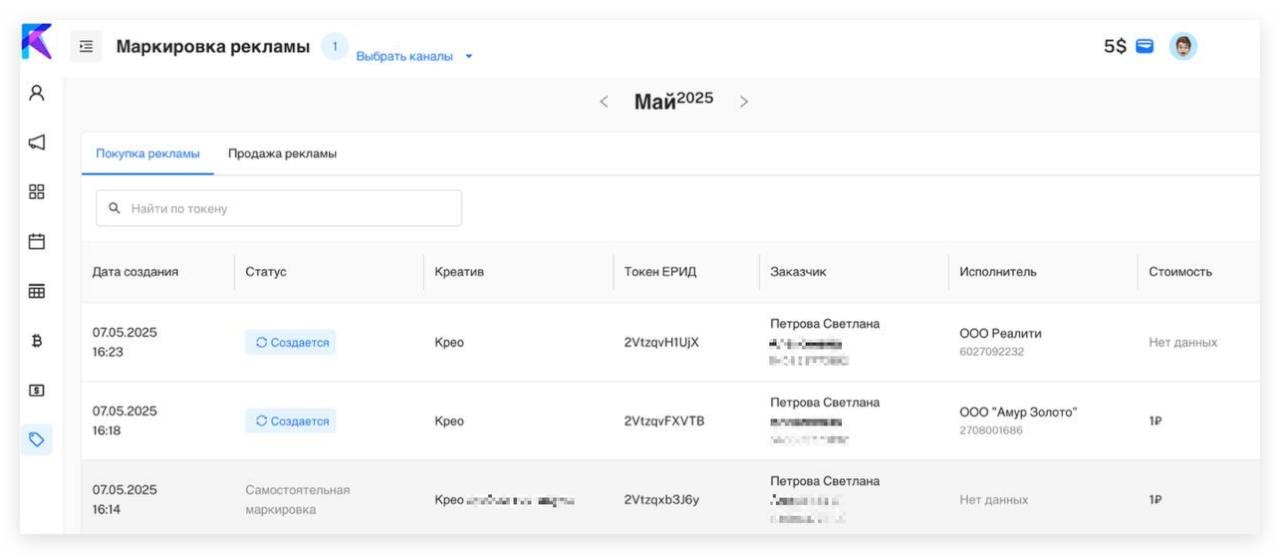 **3. Фильтрация данных**
* Выберите нужный **канал**.
* Укажите **месяц**.
* Выберите отображение информации по **покупкам** или **продажам** рекламы.
**4. Быстрый поиск по токену ЕРИД**
Введите токен в строку поиска — нужный пост отобразится мгновенно.
**5. Что отображается в таблице?**
* Дата создания
* Статус
* Креатив
* Токен ЕРИД
* Заказчик
* Исполнитель
* Стоимость
## **Подробная информация по посту, маркированному самостоятельно**
**1. Найдите нужную строку в таблице**
Обратите внимание на строки с **серым фоном** и **статусом «Самостоятельная маркировка»** — это посты, маркированные пользователем вручную. *Только по этим постам можно открыть подробную информацию.*
**2. Нажмите на строку**
При клике на строку откроется **информация о маркировке**, в котором будет представлена следующая информация по соответствующему посту:
* Дата создания
* Дата публикации
* Креатив
* Ерид
* Закачик
* Рекламная площадка
* Стоимость
* Автор
**3. Фильтрация данных**
* Выберите нужный **канал**.
* Укажите **месяц**.
* Выберите отображение информации по **покупкам** или **продажам** рекламы.
**4. Быстрый поиск по токену ЕРИД**
Введите токен в строку поиска — нужный пост отобразится мгновенно.
**5. Что отображается в таблице?**
* Дата создания
* Статус
* Креатив
* Токен ЕРИД
* Заказчик
* Исполнитель
* Стоимость
## **Подробная информация по посту, маркированному самостоятельно**
**1. Найдите нужную строку в таблице**
Обратите внимание на строки с **серым фоном** и **статусом «Самостоятельная маркировка»** — это посты, маркированные пользователем вручную. *Только по этим постам можно открыть подробную информацию.*
**2. Нажмите на строку**
При клике на строку откроется **информация о маркировке**, в котором будет представлена следующая информация по соответствующему посту:
* Дата создания
* Дата публикации
* Креатив
* Ерид
* Закачик
* Рекламная площадка
* Стоимость
* Автор
.png?fit=max&auto=format&n=UWouAYqjDcWuwHfd&q=85&s=d606990e60fd191feb602f7f85d6c74e) **3. Закрытие окна**
Нажмите иконку ✖ в углу, чтобы вернуться к таблице.
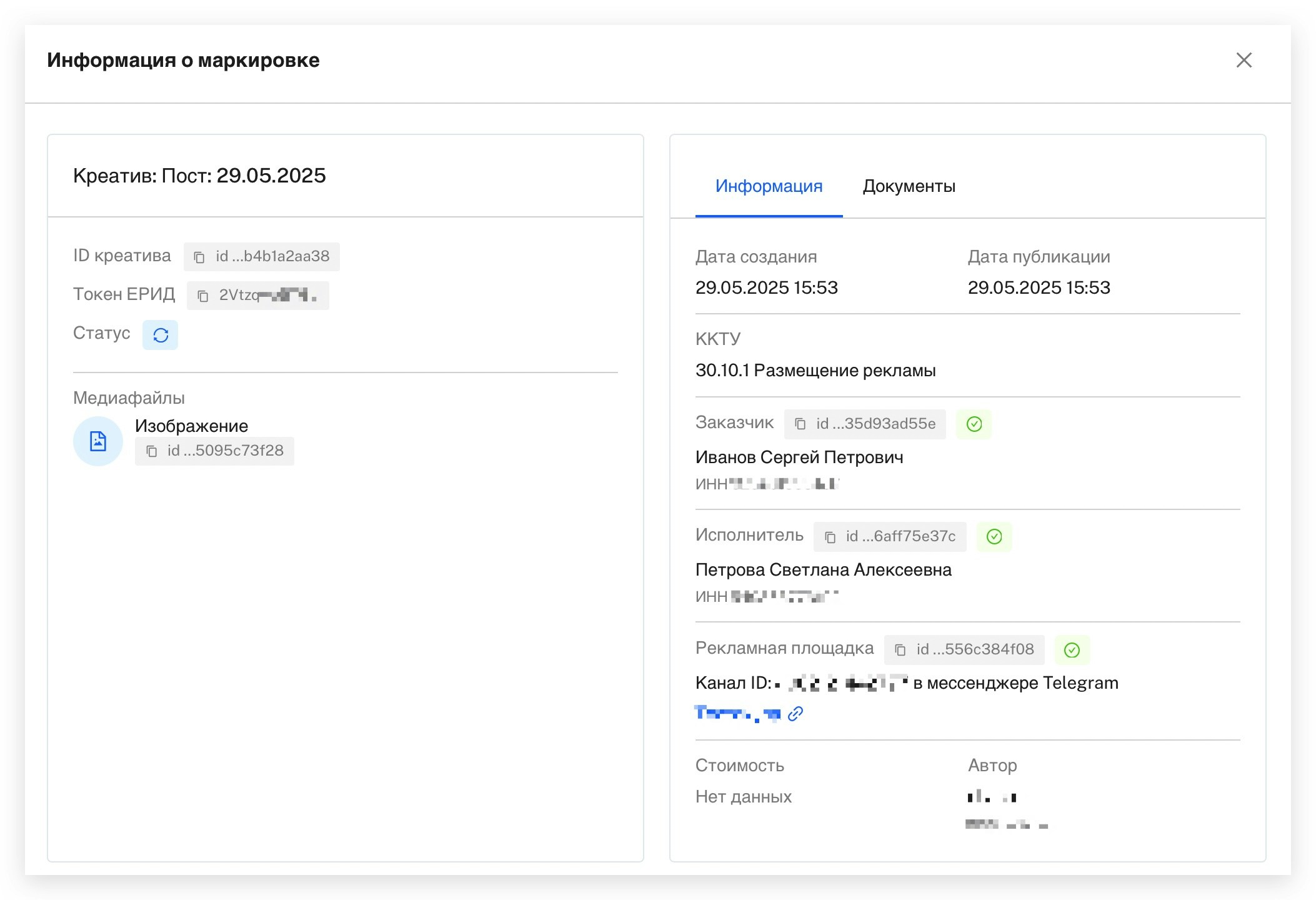
## **Информация о маркировке для постов с автоматической маркировкой.**
**1. Найдите нужную строку с автомаркировкой в таблице**
**2. Нажмите на строку**
При клике на строку откроется окно, в котором будет представлена следующая информация по соответствующему посту:
* Дата создания
* Дата публикации
* ККТУ
* Заказчик
* Исполнитель
* Рекламная площадка
* Стоимость
* Автор
**3. Закрытие окна**
Нажмите иконку ✖ в углу, чтобы вернуться к таблице.
## **Информация о маркировке для постов с автоматической маркировкой.**
**1. Найдите нужную строку с автомаркировкой в таблице**
**2. Нажмите на строку**
При клике на строку откроется окно, в котором будет представлена следующая информация по соответствующему посту:
* Дата создания
* Дата публикации
* ККТУ
* Заказчик
* Исполнитель
* Рекламная площадка
* Стоимость
* Автор
 ## **Как скачать договор?**
***Договор доступен только для автоматических маркировок.***
\*\*1. Откройте информацию по автоматической маркировке \*\*
Найдите и кликните по строке с **автоматической** маркировкой.
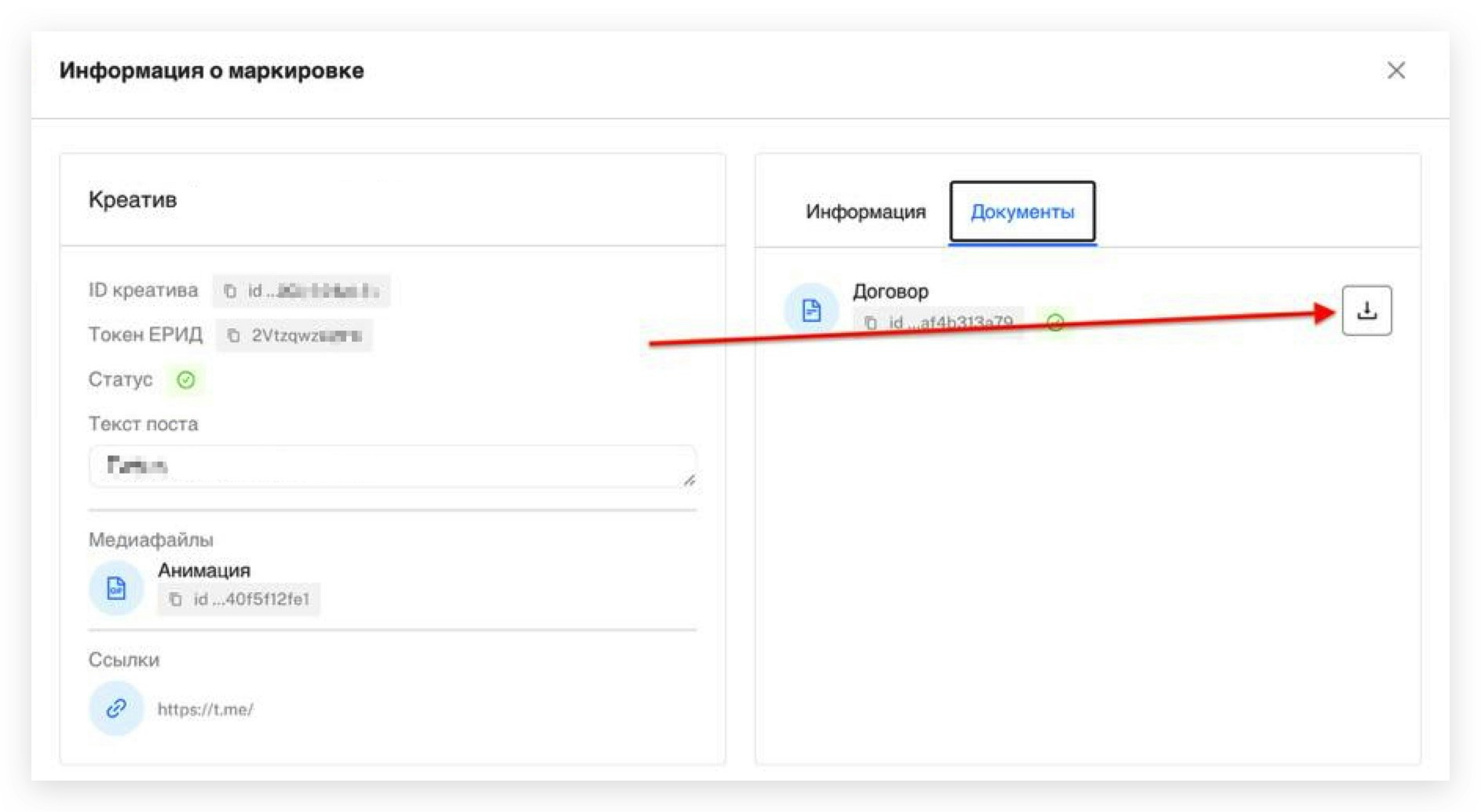
**2. Перейдите во вкладку «Документы»**
В правой части открывшегося окна нажмите на вкладку **«Документы»**.
**3. Скачайте договор**
Нажмите на кнопку, чтобы скачать договор.
## **Как скачать договор?**
***Договор доступен только для автоматических маркировок.***
\*\*1. Откройте информацию по автоматической маркировке \*\*
Найдите и кликните по строке с **автоматической** маркировкой.
**2. Перейдите во вкладку «Документы»**
В правой части открывшегося окна нажмите на вкладку **«Документы»**.
**3. Скачайте договор**
Нажмите на кнопку, чтобы скачать договор.