> ## Documentation Index
> Fetch the complete documentation index at: https://docs.rek.la/llms.txt
> Use this file to discover all available pages before exploring further.
# Добавление каналов в REKLA
> Полное пошаговое руководство по добавлению Telegram каналов в REKLA и настройке прав администратора
# 📺 Добавление каналов в REKLA
Этот туториал покажет вам, как правильно добавить Telegram каналы в систему REKLA и настроить все необходимые права. За 25 минут вы научитесь управлять каналами и избежите типичных ошибок при настройке.
**Результат обучения**: Полностью настроенные каналы в REKLA с корректными правами для публикации постов и управления контентом.
## 📋 Подготовка к туториалу
**Что вам понадобится:**
* [ ] Telegram канал, где вы являетесь создателем или администратором
* [ ] Полные права администрирования в канале
* [ ] Доступ к боту [@rekla](https://telegram.me/rekla)
* [ ] Понимание основ REKLA (рекомендуется сначала пройти [«Первые шаги»](/tutorials/beginner/first-steps))
**Важно**: Для добавления канала в REKLA вы ОБЯЗАТЕЛЬНО должны быть администратором канала с правом «Управление сообщениями». Без этих прав система работать не будет.
***
## 🏗️ Шаг 1: Проверка прав в канале
Перед добавлением канала в REKLA убедимся, что у вас есть все необходимые права.
### 🔍 Проверка статуса администратора
1. Зайдите в ваш Telegram канал
2. Нажмите на название канала в верхней части экрана
3. Выберите «Управление каналом» или «Настройки канала»
1. Найдите раздел «Администраторы»
2. Убедитесь, что ваш аккаунт указан в списке
3. Проверьте ваши права (должно быть «Создатель» или «Администратор»)
Убедитесь, что у вас включены права:
* ✅ **Управление сообщениями** — обязательно
* ✅ **Добавление подписчиков** — рекомендуется
* ✅ **Изменение информации канала** — полезно для настроек
### ⚠️ Типичные проблемы с правами
**Причина**: Вы не являетесь администратором или у вас ограниченные права
**Решение**:
1. Обратитесь к создателю канала за правами администратора
2. Убедитесь, что включено право «Управление сообщениями»
3. Перезапустите Telegram и попробуйте снова
**Причина**: Канал приватный или у вас нет доступа
**Решение**:
1. Убедитесь, что вы подписаны на канал
2. Проверьте, что канал не заблокирован
3. Для приватных каналов — убедитесь в правильности ссылки
### 🎯 Практическое задание №1
**Задание**: Составьте список всех каналов, которые хотите добавить в REKLA, и проверьте права в каждом.
**Что сделать**:
1. Откройте каждый канал в Telegram
2. Проверьте ваш статус администратора
3. Убедитесь в наличии права «Управление сообщениями»
4. Запишите проблемы, если они есть
**Результат**: Список каналов с подтвержденными правами администратора
**Время**: 5 минут на каждый канал
***
## ➕ Шаг 2: Добавление первого канала
Теперь добавим канал в систему REKLA. Процесс состоит из нескольких этапов.
### 🚀 Начало процесса добавления
1. Запустите бота [@rekla](https://telegram.me/rekla)
2. В главном меню нажмите **«Мои каналы»**
3. Вы увидите список ваших каналов (возможно, пустой)
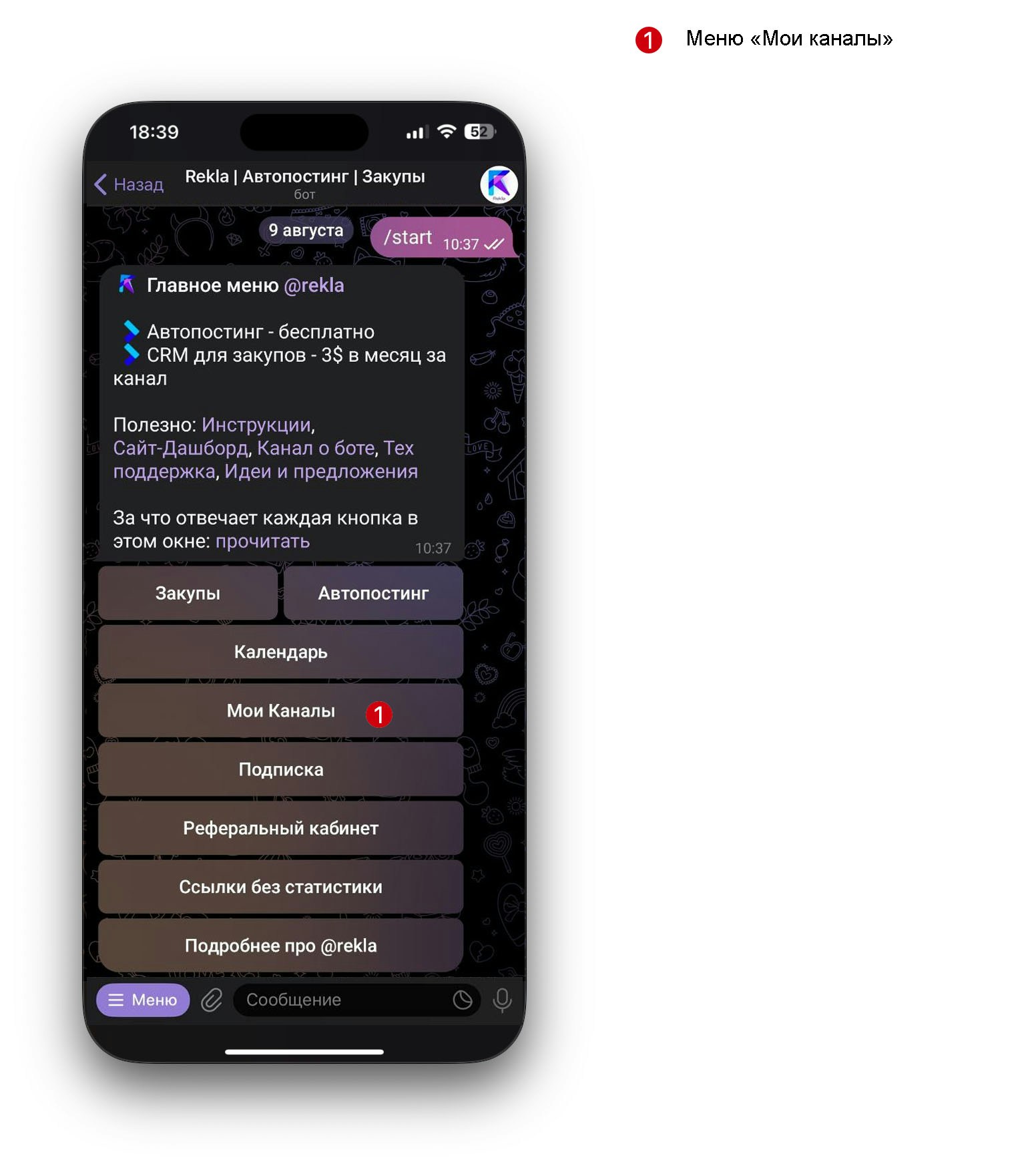 1. Нажмите кнопку **«+ Добавить канал»**
2. Система покажет варианты добавления
1. Нажмите кнопку **«+ Добавить канал»**
2. Система покажет варианты добавления
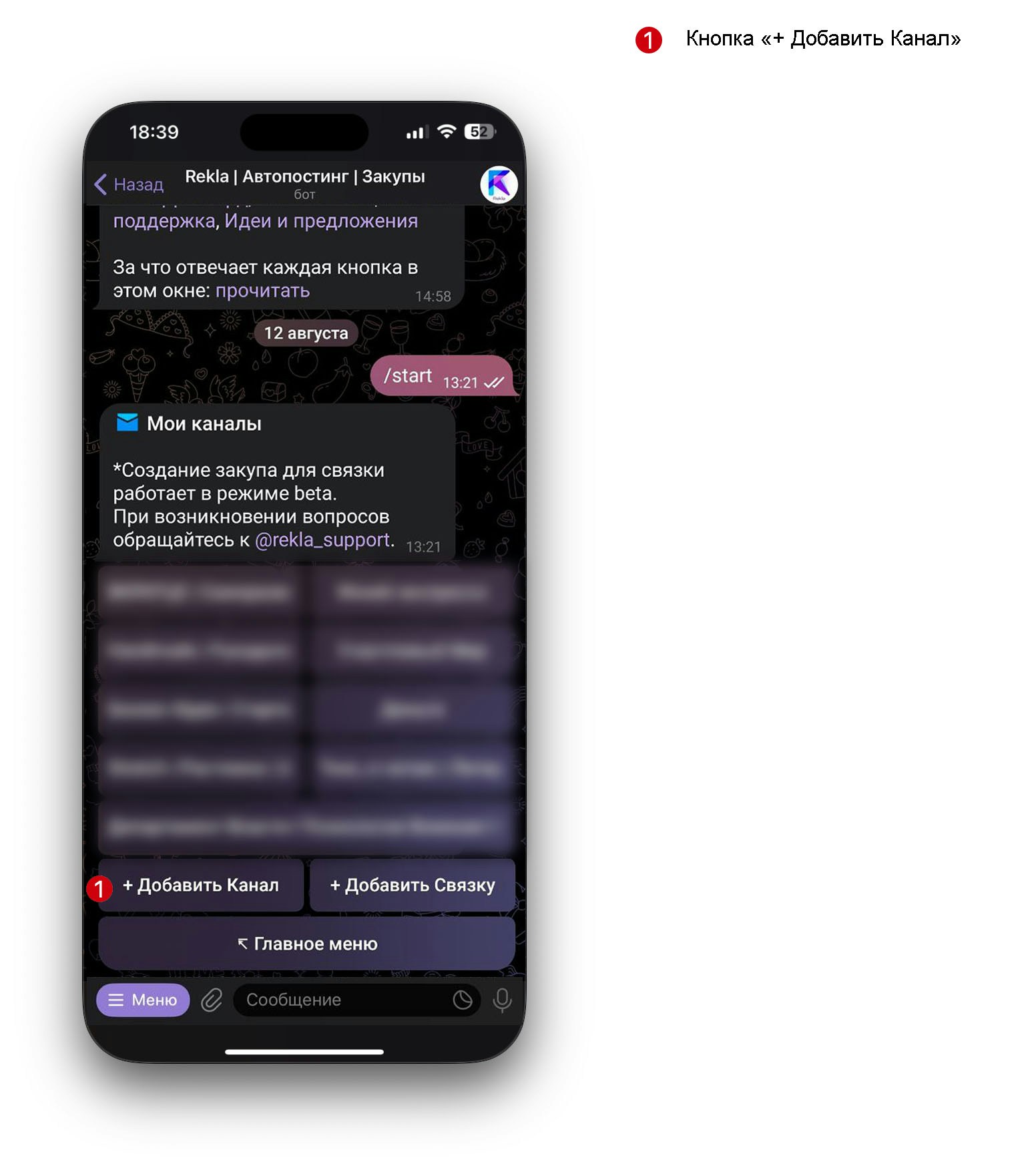 Нажмите **«Назначить администратора»** — это основной способ для добавления каналов
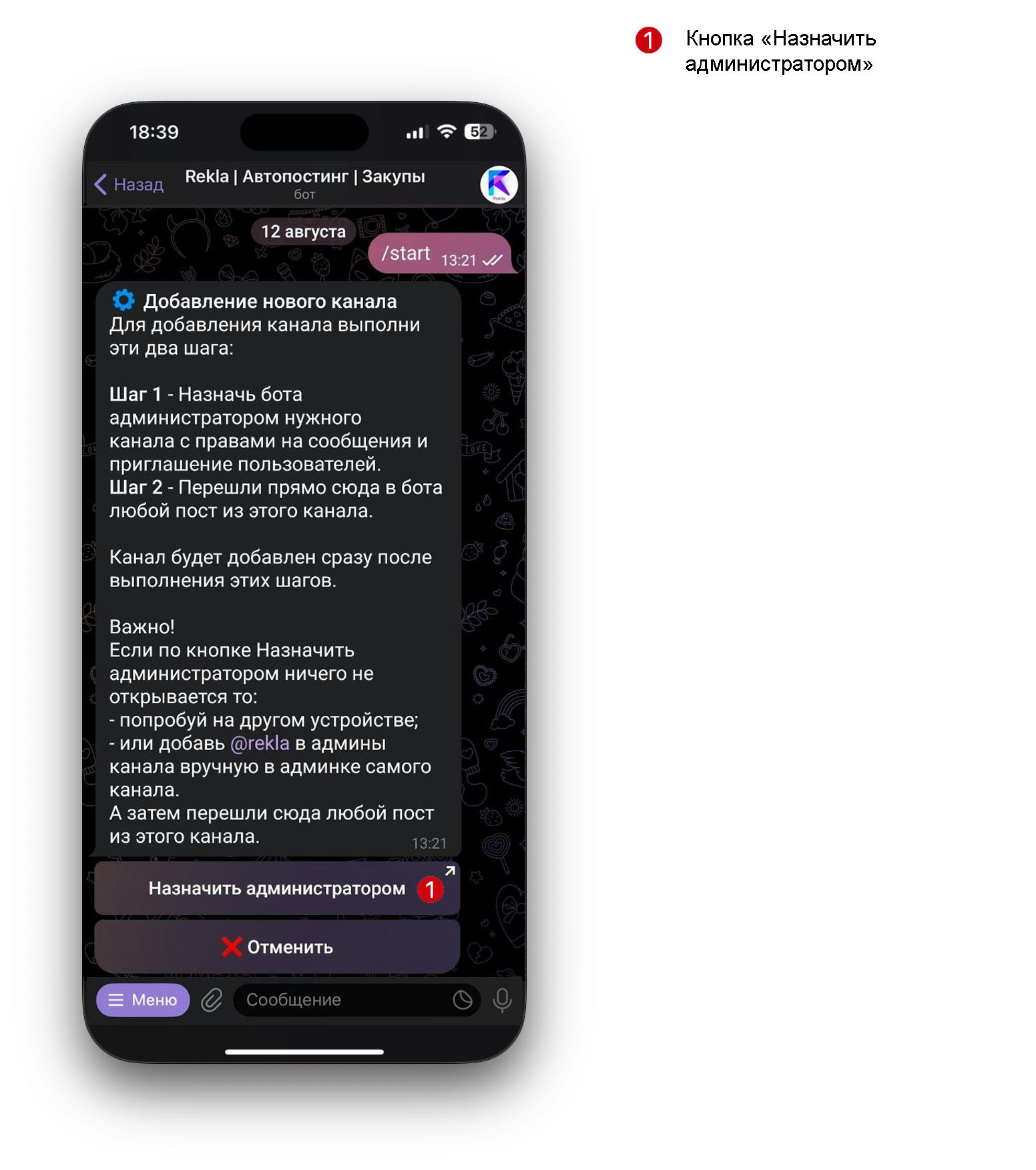 ### 📋 Выбор канала из списка
REKLA покажет все каналы, где у вас есть права администратора
### 📋 Выбор канала из списка
REKLA покажет все каналы, где у вас есть права администратора
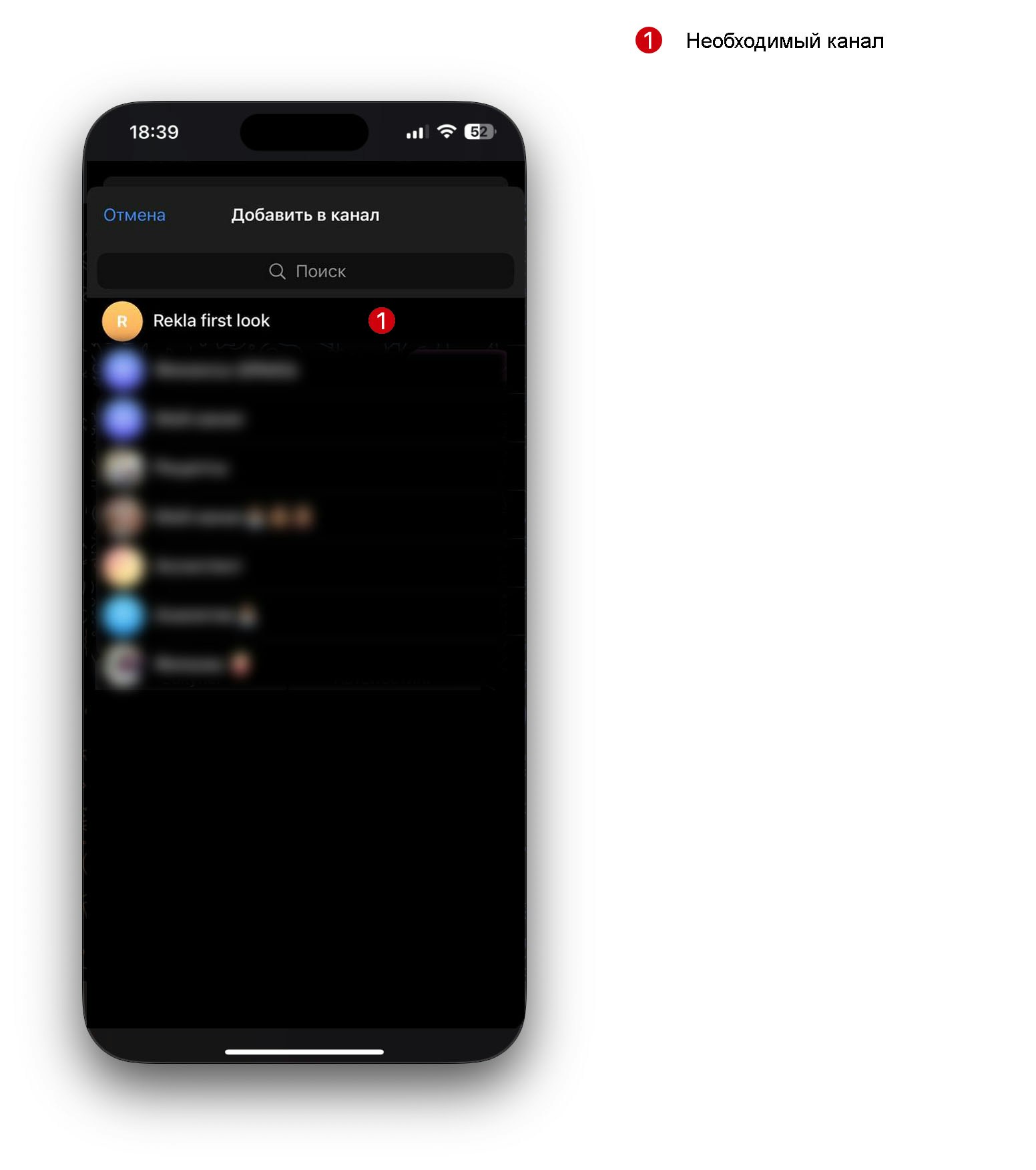 1. Найдите в списке канал, который хотите добавить
2. Нажмите на него
3. Канал должен выделиться как выбранный
Нажмите кнопку подтверждения или «Продолжить»
**Совет**: Если в списке слишком много каналов, используйте поиск или пролистайте список. Каналы отображаются в алфавитном порядке.
***
## 🤖 Шаг 3: Назначение прав боту
Самый важный этап — предоставление боту REKLA необходимых прав в вашем канале.
### ⚙️ Настройка прав администратора
После выбора канала Telegram автоматически откроет окно настройки прав для бота @rekla.
1. Найдите в списке канал, который хотите добавить
2. Нажмите на него
3. Канал должен выделиться как выбранный
Нажмите кнопку подтверждения или «Продолжить»
**Совет**: Если в списке слишком много каналов, используйте поиск или пролистайте список. Каналы отображаются в алфавитном порядке.
***
## 🤖 Шаг 3: Назначение прав боту
Самый важный этап — предоставление боту REKLA необходимых прав в вашем канале.
### ⚙️ Настройка прав администратора
После выбора канала Telegram автоматически откроет окно настройки прав для бота @rekla.
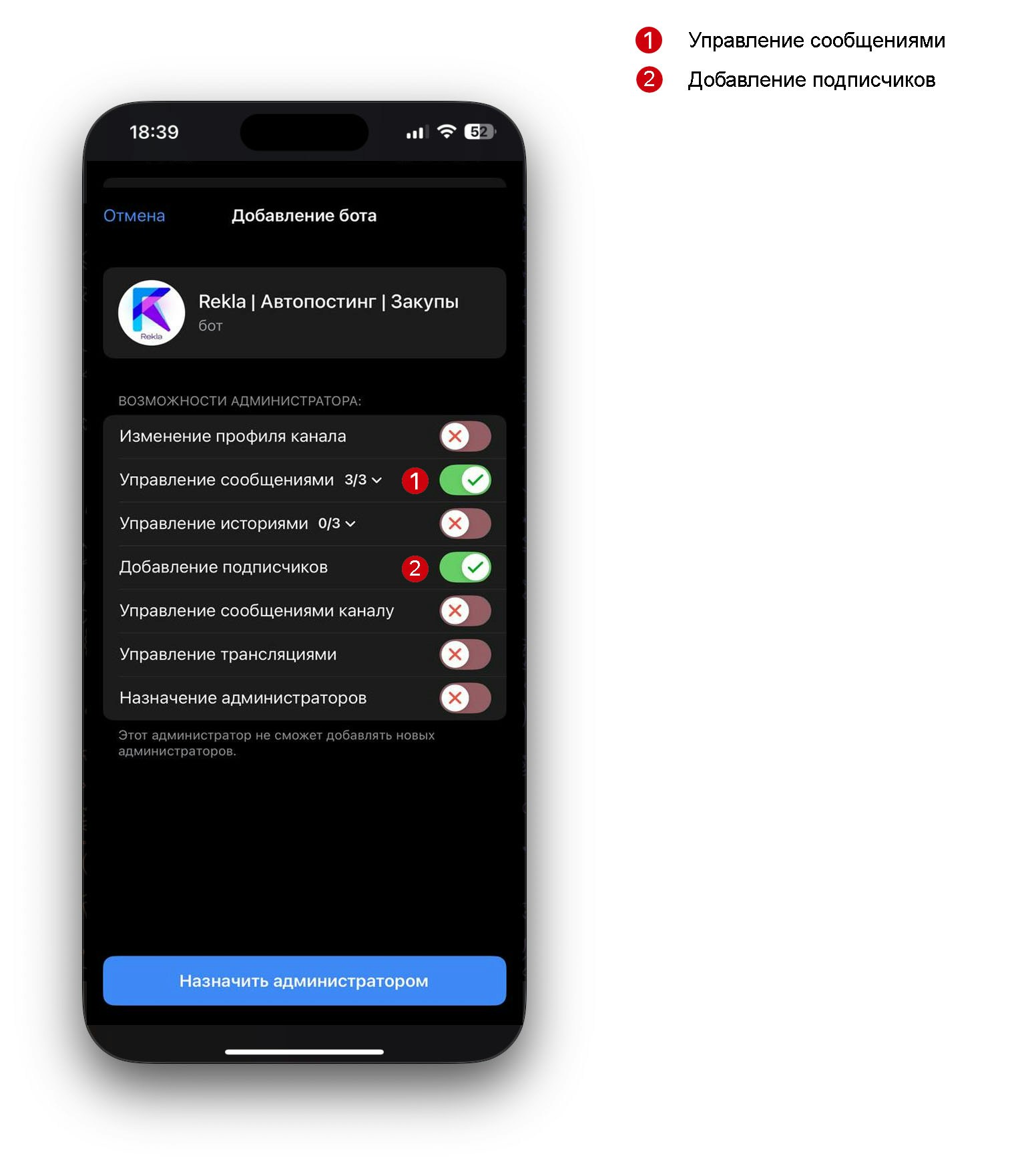 В окне настройки вы увидите различные права администратора. Для работы REKLA обязательны:
**Обязательные права:**
* ✅ **Управление сообщениями** — для публикации постов
* ✅ **Добавление подписчиков** — для корректной работы
**Опциональные права:**
* 🔲 **Удаление сообщений** — для функции автоудаления
* 🔲 **Закрепление сообщений** — для автозакрепления
* 🔲 **Добавление администраторов** — не требуется для базовых функций
1. Убедитесь, что «Управление сообщениями» включено
2. Включите «Добавление подписчиков»
3. По желанию включите дополнительные права
4. Нажмите «Сохранить» или «Готово»
Telegram должен показать сообщение об успешном добавлении бота как администратора канала
### ⚡ Альтернативный способ (ручное добавление)
Если автоматическое добавление не работает:
Перейдите в настройки вашего канала в Telegram
1. Найдите раздел «Администраторы»
2. Нажмите «Добавить администратора»
3. В поиске найдите @rekla
4. Выберите бота из результатов поиска
Предоставьте те же права, что описаны выше
***
## 🔗 Шаг 4: Подтверждение добавления канала
После настройки прав нужно завершить процесс в боте REKLA.
### 📤 Пересылка сообщения для подтверждения
1. Откройте ваш канал в Telegram
2. Найдите любой пост или сообщение
3. Желательно выбрать недавнее сообщение
1. Нажмите на сообщение и выберите «Переслать»
2. В списке контактов найдите @rekla
3. Отправьте сообщение боту
*Это нужно для того, чтобы бот мог определить ID канала и привязать его к вашему аккаунту*
1. Откройте чат с @rekla
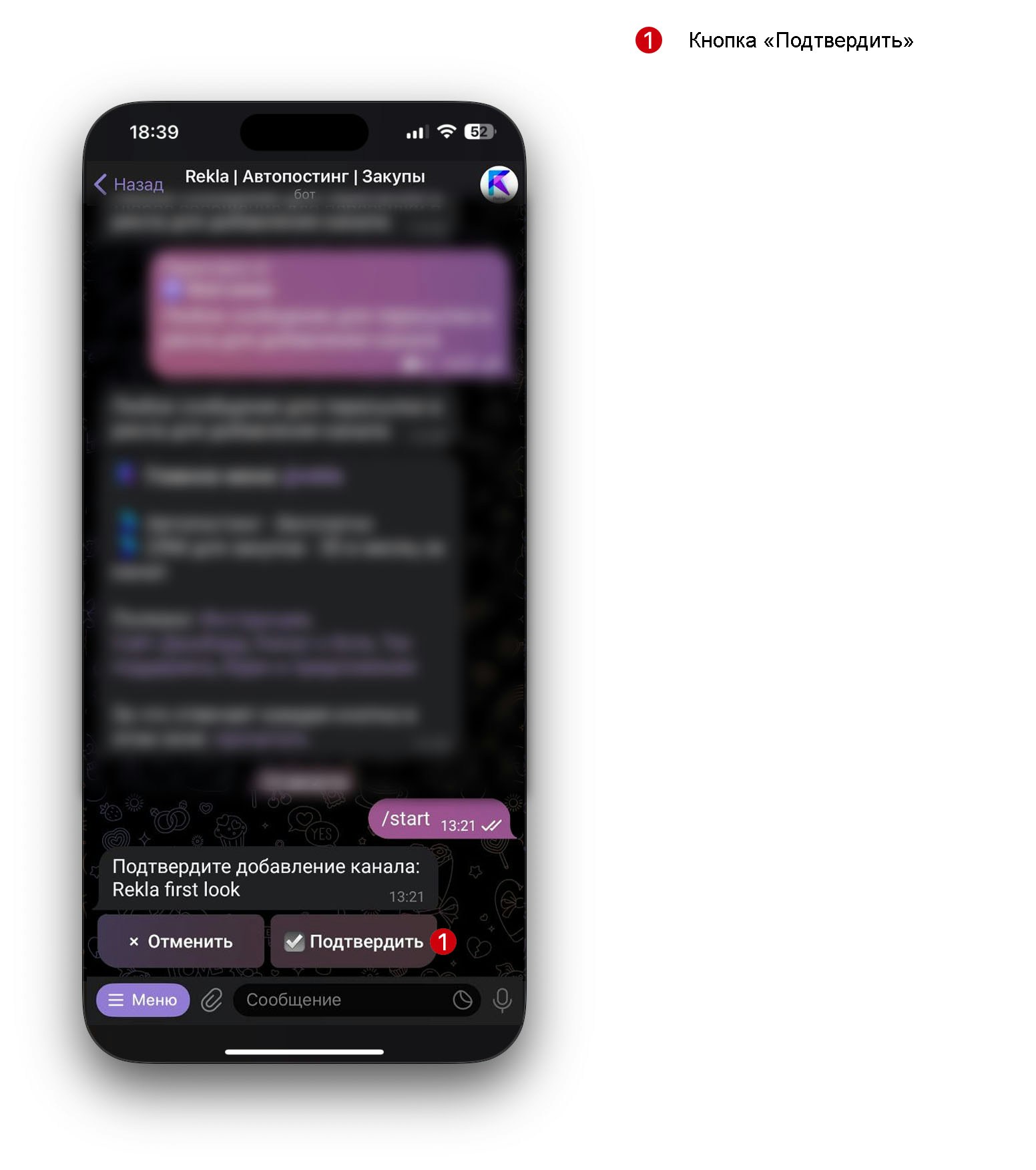
2. Вы должны увидеть сообщение о том, что канал готов к добавлению
3. Нажмите кнопку **«Подтвердить»**
В окне настройки вы увидите различные права администратора. Для работы REKLA обязательны:
**Обязательные права:**
* ✅ **Управление сообщениями** — для публикации постов
* ✅ **Добавление подписчиков** — для корректной работы
**Опциональные права:**
* 🔲 **Удаление сообщений** — для функции автоудаления
* 🔲 **Закрепление сообщений** — для автозакрепления
* 🔲 **Добавление администраторов** — не требуется для базовых функций
1. Убедитесь, что «Управление сообщениями» включено
2. Включите «Добавление подписчиков»
3. По желанию включите дополнительные права
4. Нажмите «Сохранить» или «Готово»
Telegram должен показать сообщение об успешном добавлении бота как администратора канала
### ⚡ Альтернативный способ (ручное добавление)
Если автоматическое добавление не работает:
Перейдите в настройки вашего канала в Telegram
1. Найдите раздел «Администраторы»
2. Нажмите «Добавить администратора»
3. В поиске найдите @rekla
4. Выберите бота из результатов поиска
Предоставьте те же права, что описаны выше
***
## 🔗 Шаг 4: Подтверждение добавления канала
После настройки прав нужно завершить процесс в боте REKLA.
### 📤 Пересылка сообщения для подтверждения
1. Откройте ваш канал в Telegram
2. Найдите любой пост или сообщение
3. Желательно выбрать недавнее сообщение
1. Нажмите на сообщение и выберите «Переслать»
2. В списке контактов найдите @rekla
3. Отправьте сообщение боту
*Это нужно для того, чтобы бот мог определить ID канала и привязать его к вашему аккаунту*
1. Откройте чат с @rekla
2. Вы должны увидеть сообщение о том, что канал готов к добавлению
3. Нажмите кнопку **«Подтвердить»**
 ### ✅ Успешное завершение
После подтверждения вы должны увидеть сообщение об успешном добавлении канала.
### ✅ Успешное завершение
После подтверждения вы должны увидеть сообщение об успешном добавлении канала.
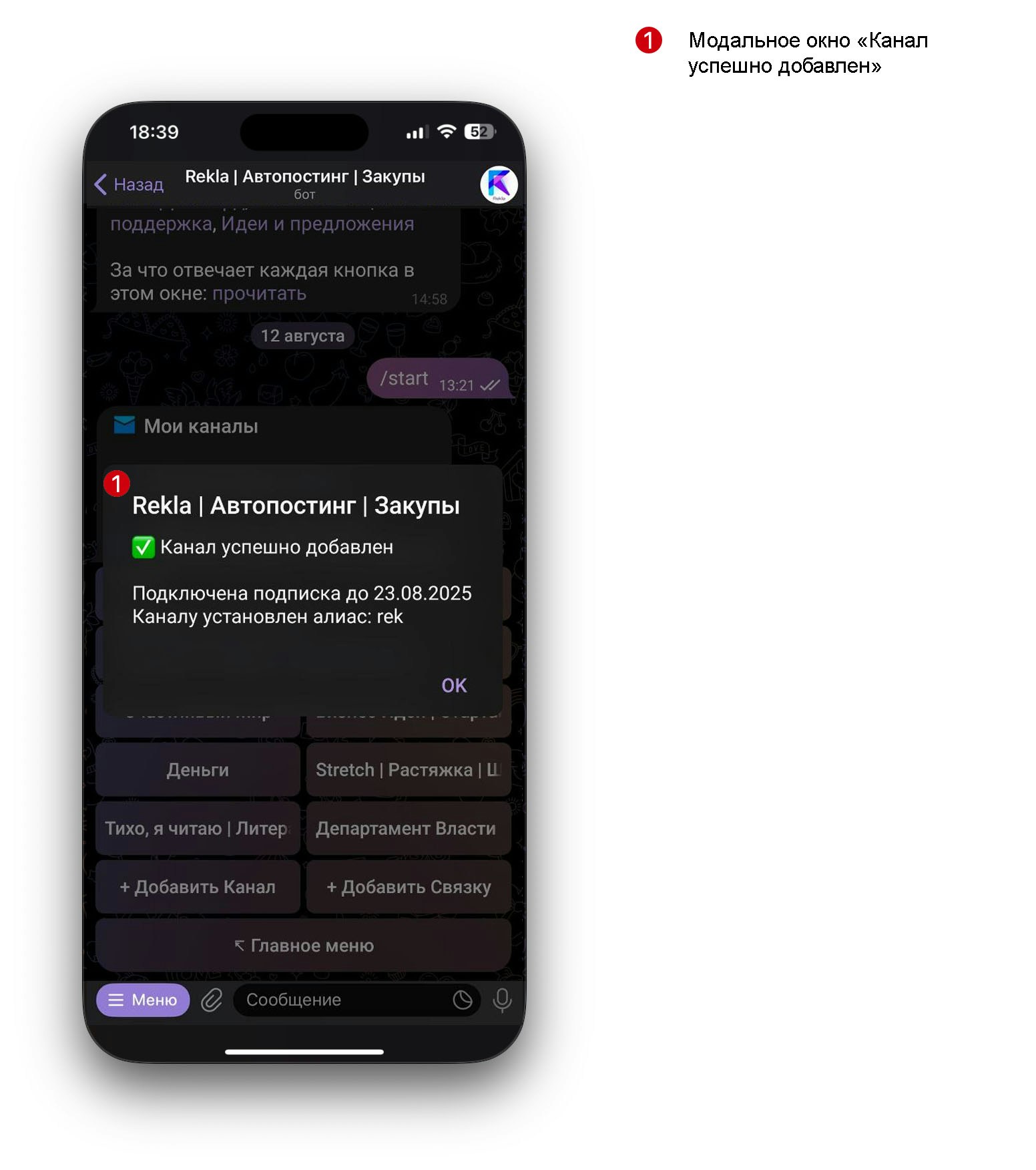 **Что означает успешное добавление:**
* Канал появился в разделе «Мои каналы»
* Бот имеет все необходимые права
* Можно начинать публикацию постов
* Доступны все функции автопостинга
### 🎯 Практическое задание №2
**Задание**: Пройдите весь процесс добавления канала от начала до конца.
**Чек-лист выполнения:**
* [ ] Открыт раздел «Мои каналы»
* [ ] Нажата кнопка «+ Добавить канал»
* [ ] Выбран нужный канал из списка
* [ ] Боту предоставлены права администратора
* [ ] Переслано сообщение из канала боту
* [ ] Получено подтверждение успешного добавления
* [ ] Канал отображается в списке «Мои каналы»
**Ожидаемый результат**: Рабочий канал в системе REKLA, готовый к публикации постов
**Время выполнения**: 10-15 минут
***
## 🔧 Шаг 5: Настройка параметров канала
После добавления канала можно настроить дополнительные параметры для удобства работы.
### ⚙️ Основные настройки канала
1. В разделе «Мои каналы» найдите добавленный канал
2. Нажмите на него или найдите кнопку настроек
3. Откроется меню конфигурации канала
**Автоподпись** — текст, который автоматически добавляется к каждому посту
**Примеры автоподписей:**
```
📢 @your_channel | Подписывайтесь!
🌐 Больше контента на нашем сайте: example.com
💬 Обсуждения в комментариях ⬇️
```
**Настройка:**
* Включите функцию автоподписи
* Введите желаемый текст (до 100 символов)
* Выберите позицию (в начале или в конце поста)
**Рубрики** помогают организовать контент по темам:
* Новости
* Развлечения
* Реклама
* Образование
Это поможет в планировании и аналитике
### 📊 Дополнительные возможности
**Что это**: Интеграция с сервисом аналитики Telegram каналов
**Возможности:**
* Автоматический сбор статистики просмотров
* Расчет эффективности постов
* Данные для CPM модели ценообразования
* Детальная аналитика аудитории
**Настройка:**
1. В настройках канала найдите раздел «TgStat»
2. Включите интеграцию
3. Следуйте инструкциям по подключению
4. Дождитесь синхронизации данных (может занять до 24 часов)
**Зачем нужно**: Корректное планирование публикаций
**Как настроить:**
1. Найдите настройку «Часовой пояс»
2. Выберите часовой пояс вашей основной аудитории
3. Или оставьте автоматическое определение
**Важно**: Это влияет на отображение времени в календаре и планировщике
***
## 📚 Шаг 6: Добавление нескольких каналов
Если у вас есть несколько каналов, добавим их все в систему.
### 🔄 Массовое добавление
Для каждого дополнительного канала:
1. Нажмите «+ Добавить канал»
2. Выберите следующий канал из списка
3. Настройте права для бота
4. Подтвердите добавление
В разделе «Мои каналы» должны отображаться все ваши каналы с зелеными индикаторами статуса
Для каждого канала можно установить:
* Уникальные автоподписи
* Разные рубрики
* Индивидуальные настройки планирования
### 🎯 Практическое задание №3
**Задание**: Если у вас есть несколько каналов, добавьте их все в REKLA.
**План действий:**
1. Составьте список всех каналов для добавления
2. Проверьте права администратора в каждом
3. Добавьте каналы один за другим
4. Настройте базовые параметры для каждого
5. Проверьте корректность работы
**Результат**: Все ваши каналы добавлены и настроены в REKLA
**Время**: 10-15 минут на каждый дополнительный канал
***
## 🎓 Проверка знаний
Закрепим изученный материал небольшим тестом:
### 📝 Квиз по управлению каналами
**Какое право обязательно нужно предоставить боту @rekla для публикации постов?**
A) Добавление администраторов\
B) Управление сообщениями ✅\
C) Изменение информации канала\
D) Блокировка пользователей
**Правильный ответ**: B) Управление сообщениями
Без этого права бот не сможет публиковать посты в канал
**Что нужно сделать для завершения добавления канала?**
A) Подождать 24 часа\
B) Переслать сообщение из канала боту ✅\
C) Написать название канала\
D) Добавить описание канала
**Правильный ответ**: B) Переслать сообщение из канала боту
Это нужно для определения ID канала и привязки к аккаунту
**Что такое автоподпись канала в REKLA?**
A) Подпись администратора канала\
B) Автоматический текст, добавляемый к каждому посту ✅\
C) Подпись под изображениями\
D) Описание канала
**Правильный ответ**: B) Автоматический текст, добавляемый к каждому посту
Автоподпись помогает брендировать контент и добавлять призывы к действию
***
## ⚠️ Устранение типичных проблем
### 🔧 Часто возникающие ошибки
**Симптомы:**
* Посты не публикуются
* Ошибка прав доступа
* Сообщение «Недостаточно прав»
**Диагностика:**
1. Проверьте, что бот @rekla есть в списке администраторов канала
2. Убедитесь, что включено право «Управление сообщениями»
3. Проверьте, что канал не заблокирован
**Решение:**
1. Зайдите в настройки канала → Администраторы
2. Найдите @rekla и проверьте его права
3. Если бота нет — добавьте заново с правильными правами
4. Перезапустите процесс добавления канала в REKLA
**Возможные причины:**
* Вы не являетесь администратором
* Канал приватный и недоступен
* Технический сбой при добавлении
**Решение:**
1. Убедитесь, что вы админ канала с правом «Управление сообщениями»
2. Попробуйте добавить канал заново
3. Проверьте, что переслали сообщение из канала боту
4. Перезапустите бота командой /start
**Симптомы:**
* Посты публикуются в неправильное время
* Ошибки с часовыми поясами
* Публикация не в то время
**Решение:**
1. Проверьте настройки часового пояса в настройках канала
2. Убедитесь, что время указано корректно
3. Учтите разницу между вашим часовым поясом и поясом аудитории
4. Попробуйте опубликовать тестовый пост «сейчас» для проверки
**Диагностика:**
* Автоподпись настроена, но не отображается
* Текст подписи отображается некорректно
* Подпись появляется не во всех постах
**Решение:**
1. Откройте настройки канала в разделе «Мои каналы»
2. Проверьте, что автоподпись включена
3. Убедитесь, что текст подписи не превышает лимит символов
4. Создайте тестовый пост для проверки работы автоподписи
***
## ✅ Итоги и достижения
### 🏆 Что вы освоили:
* [x] **Проверка прав администратора** в Telegram каналах
* [x] **Добавление каналов в REKLA** через интерфейс бота
* [x] **Настройка прав бота** для публикации постов
* [x] **Подтверждение каналов** через пересылку сообщений
* [x] **Конфигурация параметров** каналов (автоподпись, рубрики)
* [x] **Массовое добавление** нескольких каналов
* [x] **Диагностика проблем** с правами и настройками
### 🎉 Практический результат:
**Поздравляем!** Теперь у вас есть полностью настроенные каналы в REKLA, готовые к публикации контента.
**Ваши новые возможности:**
* 📝 Публикация постов через REKLA
* ⏰ Планирование отложенных публикаций
* 📊 Управление несколькими каналами из одного интерфейса
* 🎨 Автоматическое добавление брендинга к постам
* 📈 Подключение аналитики и статистики
***
## 🚀 Следующие шаги
### Рекомендуемое развитие:
**Основной путь**\
Время: 20 минут
Теперь, когда каналы настроены, научитесь создавать и публиковать посты
**Углубленное изучение**\
Время: 30 минут
Изучите продвинутые возможности календаря и планирования
**Творческий подход**\
Время: 35 минут
Научитесь работать с изображениями, видео и создавать альбомы
**Для опытных**\
Время: 35 минут
Эффективное управление сетью каналов и координация публикаций
### 🏢 Для бизнеса:
Если планируете использовать REKLA для заработка — изучите тарифы, CPM модель и партнерскую программу
Для рекламных постов обязательно изучите систему маркировки согласно российскому законодательству
***
## 🎯 Практические упражнения
**Цель**: Научиться эффективно организовывать множественные каналы
**Сценарий**: У вас есть 3 канала разной тематики
* Новостной канал
* Развлекательный канал
* Коммерческий канал
**Задания**:
1. Добавьте все 3 канала в REKLA
2. Настройте уникальные автоподписи для каждого
3. Создайте рубрики для систематизации контента
4. Подключите TgStat для аналитики (если доступно)
5. Создайте тестовый пост в каждом канале
**Время выполнения**: 60 минут
**Цель**: Научиться самостоятельно решать проблемы с каналами
**Задания**:
1. Намеренно удалите бота из администраторов одного канала
2. Попробуйте опубликовать пост и проанализируйте ошибку
3. Восстановите права бота и проверьте работоспособность
4. Измените часовой пояс и проверьте корректность времени
5. Создайте чек-лист для диагностики проблем
**Результат**: Понимание типичных проблем и способов их решения
**Время выполнения**: 30 минут
***
## 📞 Поддержка и помощь
Если возникли сложности с добавлением каналов:
Быстрая помощь от команды поддержки и сообщества пользователей
Подробное руководство по всем возможностям управления каналами
Для сложных технических вопросов и детального разбора проблем
***
🎯 **Туториал завершен!** Вы успешно освоили добавление и настройку каналов в REKLA. Теперь вы можете эффективно управлять любым количеством каналов через единый интерфейс.
**Ваш прогресс**: 🟢 Начинающий → 🟡 Переходный уровень\
**Готовы к**: Созданию постов, планированию публикаций, работе с медиа контентом\
**Следующая цель**: Освоение автопостинга и календарного планирования
*Последнее обновление туториала: декабрь 2024*
**Что означает успешное добавление:**
* Канал появился в разделе «Мои каналы»
* Бот имеет все необходимые права
* Можно начинать публикацию постов
* Доступны все функции автопостинга
### 🎯 Практическое задание №2
**Задание**: Пройдите весь процесс добавления канала от начала до конца.
**Чек-лист выполнения:**
* [ ] Открыт раздел «Мои каналы»
* [ ] Нажата кнопка «+ Добавить канал»
* [ ] Выбран нужный канал из списка
* [ ] Боту предоставлены права администратора
* [ ] Переслано сообщение из канала боту
* [ ] Получено подтверждение успешного добавления
* [ ] Канал отображается в списке «Мои каналы»
**Ожидаемый результат**: Рабочий канал в системе REKLA, готовый к публикации постов
**Время выполнения**: 10-15 минут
***
## 🔧 Шаг 5: Настройка параметров канала
После добавления канала можно настроить дополнительные параметры для удобства работы.
### ⚙️ Основные настройки канала
1. В разделе «Мои каналы» найдите добавленный канал
2. Нажмите на него или найдите кнопку настроек
3. Откроется меню конфигурации канала
**Автоподпись** — текст, который автоматически добавляется к каждому посту
**Примеры автоподписей:**
```
📢 @your_channel | Подписывайтесь!
🌐 Больше контента на нашем сайте: example.com
💬 Обсуждения в комментариях ⬇️
```
**Настройка:**
* Включите функцию автоподписи
* Введите желаемый текст (до 100 символов)
* Выберите позицию (в начале или в конце поста)
**Рубрики** помогают организовать контент по темам:
* Новости
* Развлечения
* Реклама
* Образование
Это поможет в планировании и аналитике
### 📊 Дополнительные возможности
**Что это**: Интеграция с сервисом аналитики Telegram каналов
**Возможности:**
* Автоматический сбор статистики просмотров
* Расчет эффективности постов
* Данные для CPM модели ценообразования
* Детальная аналитика аудитории
**Настройка:**
1. В настройках канала найдите раздел «TgStat»
2. Включите интеграцию
3. Следуйте инструкциям по подключению
4. Дождитесь синхронизации данных (может занять до 24 часов)
**Зачем нужно**: Корректное планирование публикаций
**Как настроить:**
1. Найдите настройку «Часовой пояс»
2. Выберите часовой пояс вашей основной аудитории
3. Или оставьте автоматическое определение
**Важно**: Это влияет на отображение времени в календаре и планировщике
***
## 📚 Шаг 6: Добавление нескольких каналов
Если у вас есть несколько каналов, добавим их все в систему.
### 🔄 Массовое добавление
Для каждого дополнительного канала:
1. Нажмите «+ Добавить канал»
2. Выберите следующий канал из списка
3. Настройте права для бота
4. Подтвердите добавление
В разделе «Мои каналы» должны отображаться все ваши каналы с зелеными индикаторами статуса
Для каждого канала можно установить:
* Уникальные автоподписи
* Разные рубрики
* Индивидуальные настройки планирования
### 🎯 Практическое задание №3
**Задание**: Если у вас есть несколько каналов, добавьте их все в REKLA.
**План действий:**
1. Составьте список всех каналов для добавления
2. Проверьте права администратора в каждом
3. Добавьте каналы один за другим
4. Настройте базовые параметры для каждого
5. Проверьте корректность работы
**Результат**: Все ваши каналы добавлены и настроены в REKLA
**Время**: 10-15 минут на каждый дополнительный канал
***
## 🎓 Проверка знаний
Закрепим изученный материал небольшим тестом:
### 📝 Квиз по управлению каналами
**Какое право обязательно нужно предоставить боту @rekla для публикации постов?**
A) Добавление администраторов\
B) Управление сообщениями ✅\
C) Изменение информации канала\
D) Блокировка пользователей
**Правильный ответ**: B) Управление сообщениями
Без этого права бот не сможет публиковать посты в канал
**Что нужно сделать для завершения добавления канала?**
A) Подождать 24 часа\
B) Переслать сообщение из канала боту ✅\
C) Написать название канала\
D) Добавить описание канала
**Правильный ответ**: B) Переслать сообщение из канала боту
Это нужно для определения ID канала и привязки к аккаунту
**Что такое автоподпись канала в REKLA?**
A) Подпись администратора канала\
B) Автоматический текст, добавляемый к каждому посту ✅\
C) Подпись под изображениями\
D) Описание канала
**Правильный ответ**: B) Автоматический текст, добавляемый к каждому посту
Автоподпись помогает брендировать контент и добавлять призывы к действию
***
## ⚠️ Устранение типичных проблем
### 🔧 Часто возникающие ошибки
**Симптомы:**
* Посты не публикуются
* Ошибка прав доступа
* Сообщение «Недостаточно прав»
**Диагностика:**
1. Проверьте, что бот @rekla есть в списке администраторов канала
2. Убедитесь, что включено право «Управление сообщениями»
3. Проверьте, что канал не заблокирован
**Решение:**
1. Зайдите в настройки канала → Администраторы
2. Найдите @rekla и проверьте его права
3. Если бота нет — добавьте заново с правильными правами
4. Перезапустите процесс добавления канала в REKLA
**Возможные причины:**
* Вы не являетесь администратором
* Канал приватный и недоступен
* Технический сбой при добавлении
**Решение:**
1. Убедитесь, что вы админ канала с правом «Управление сообщениями»
2. Попробуйте добавить канал заново
3. Проверьте, что переслали сообщение из канала боту
4. Перезапустите бота командой /start
**Симптомы:**
* Посты публикуются в неправильное время
* Ошибки с часовыми поясами
* Публикация не в то время
**Решение:**
1. Проверьте настройки часового пояса в настройках канала
2. Убедитесь, что время указано корректно
3. Учтите разницу между вашим часовым поясом и поясом аудитории
4. Попробуйте опубликовать тестовый пост «сейчас» для проверки
**Диагностика:**
* Автоподпись настроена, но не отображается
* Текст подписи отображается некорректно
* Подпись появляется не во всех постах
**Решение:**
1. Откройте настройки канала в разделе «Мои каналы»
2. Проверьте, что автоподпись включена
3. Убедитесь, что текст подписи не превышает лимит символов
4. Создайте тестовый пост для проверки работы автоподписи
***
## ✅ Итоги и достижения
### 🏆 Что вы освоили:
* [x] **Проверка прав администратора** в Telegram каналах
* [x] **Добавление каналов в REKLA** через интерфейс бота
* [x] **Настройка прав бота** для публикации постов
* [x] **Подтверждение каналов** через пересылку сообщений
* [x] **Конфигурация параметров** каналов (автоподпись, рубрики)
* [x] **Массовое добавление** нескольких каналов
* [x] **Диагностика проблем** с правами и настройками
### 🎉 Практический результат:
**Поздравляем!** Теперь у вас есть полностью настроенные каналы в REKLA, готовые к публикации контента.
**Ваши новые возможности:**
* 📝 Публикация постов через REKLA
* ⏰ Планирование отложенных публикаций
* 📊 Управление несколькими каналами из одного интерфейса
* 🎨 Автоматическое добавление брендинга к постам
* 📈 Подключение аналитики и статистики
***
## 🚀 Следующие шаги
### Рекомендуемое развитие:
**Основной путь**\
Время: 20 минут
Теперь, когда каналы настроены, научитесь создавать и публиковать посты
**Углубленное изучение**\
Время: 30 минут
Изучите продвинутые возможности календаря и планирования
**Творческий подход**\
Время: 35 минут
Научитесь работать с изображениями, видео и создавать альбомы
**Для опытных**\
Время: 35 минут
Эффективное управление сетью каналов и координация публикаций
### 🏢 Для бизнеса:
Если планируете использовать REKLA для заработка — изучите тарифы, CPM модель и партнерскую программу
Для рекламных постов обязательно изучите систему маркировки согласно российскому законодательству
***
## 🎯 Практические упражнения
**Цель**: Научиться эффективно организовывать множественные каналы
**Сценарий**: У вас есть 3 канала разной тематики
* Новостной канал
* Развлекательный канал
* Коммерческий канал
**Задания**:
1. Добавьте все 3 канала в REKLA
2. Настройте уникальные автоподписи для каждого
3. Создайте рубрики для систематизации контента
4. Подключите TgStat для аналитики (если доступно)
5. Создайте тестовый пост в каждом канале
**Время выполнения**: 60 минут
**Цель**: Научиться самостоятельно решать проблемы с каналами
**Задания**:
1. Намеренно удалите бота из администраторов одного канала
2. Попробуйте опубликовать пост и проанализируйте ошибку
3. Восстановите права бота и проверьте работоспособность
4. Измените часовой пояс и проверьте корректность времени
5. Создайте чек-лист для диагностики проблем
**Результат**: Понимание типичных проблем и способов их решения
**Время выполнения**: 30 минут
***
## 📞 Поддержка и помощь
Если возникли сложности с добавлением каналов:
Быстрая помощь от команды поддержки и сообщества пользователей
Подробное руководство по всем возможностям управления каналами
Для сложных технических вопросов и детального разбора проблем
***
🎯 **Туториал завершен!** Вы успешно освоили добавление и настройку каналов в REKLA. Теперь вы можете эффективно управлять любым количеством каналов через единый интерфейс.
**Ваш прогресс**: 🟢 Начинающий → 🟡 Переходный уровень\
**Готовы к**: Созданию постов, планированию публикаций, работе с медиа контентом\
**Следующая цель**: Освоение автопостинга и календарного планирования
*Последнее обновление туториала: декабрь 2024*