> ## Documentation Index
> Fetch the complete documentation index at: https://docs.rek.la/llms.txt
> Use this file to discover all available pages before exploring further.
# Создание первого поста
> Пошаговый интерактивный туториал по созданию и публикации вашего первого поста через REKLA
# 📝 Создание первого поста в REKLA
Этот интерактивный туториал проведет вас через весь процесс создания и публикации первого поста в Telegram канал с помощью REKLA. За 20 минут вы научитесь создавать качественный контент и управлять публикациями.
**Практический результат**: В конце туториала у вас будет опубликованный пост в канале и полное понимание процесса автопостинга в REKLA.
## 📋 Предварительные требования
**Убедитесь, что у вас есть:**
* [ ] Пройден туториал [«Первые шаги с REKLA»](/tutorials/beginner/first-steps)
* [ ] Telegram канал, где вы являетесь администратором
* [ ] Доступ к боту [@rekla](https://telegram.me/rekla)
* [ ] Идея для первого поста или готовый контент
* [ ] 20 минут свободного времени
**Важно**: Если у вас еще нет канала, сначала пройдите туториал [«Добавление каналов»](/tutorials/beginner/channel-setup) или создайте тестовый канал по инструкции из предыдущего урока.
***
## 🎯 Шаг 1: Планирование вашего первого поста
Перед созданием поста важно понять, что вы хотите опубликовать.
### 💡 Выберите тип контента
**Подходит для:**
* Объявлений и новостей
* Мотивационных цитат
* Вопросов к аудитории
* Информационных сообщений
**Пример идей:**
```
🎉 Добро пожаловать в наш канал!
Здесь вы найдете:
• Полезные советы
• Актуальные новости
• Интересные материалы
Подписывайтесь и делитесь с друзьями!
```
**Подходит для:**
* Визуального контента
* Продуктов и услуг
* Мемов и развлечений
* Инфографики
**Что подготовить:**
* Качественное изображение (до 10 МБ)
* Краткое описание к фото
* Хештеги при необходимости
**Подходит для:**
* Обучающих роликов
* Развлекательного контента
* Презентаций продуктов
* Видео-историй
**Требования:**
* Размер до 50 МБ
* Популярные форматы: MP4, MOV, AVI
* Желательно с превью
**Подходит для:**
* Репостов интересного контента
* Адаптации постов из других каналов
* Быстрой публикации готового материала
**Как найти:**
* Сохраненные посты в Telegram
* Контент из других каналов
* Свои старые публикации
### 🎯 Практическое задание №1
**Задание**: Выберите один из типов контента и подготовьте материал для публикации.
**Варианты для новичков:**
1. **Простой текст**: Напишите приветствие для подписчиков
2. **Фото**: Найдите красивое изображение в галерее телефона
3. **Репост**: Найдите интересный пост в любом канале
**Критерии готовности:**
* [ ] Контент соответствует тематике канала
* [ ] Текст проверен на ошибки
* [ ] Изображение/видео хорошего качества
* [ ] Понятна цель публикации
**Время**: 5 минут
***
## 🚀 Шаг 2: Создание поста в REKLA
Теперь создадим пост в системе REKLA. Есть три способа начать — выберите наиболее удобный.
### 🎭 Способ 1: Через главное меню (рекомендуется для новичков)
1. Откройте бота [@rekla](https://telegram.me/rekla)
2. Нажмите кнопку **«Автопостинг»** в главном меню
3. Дождитесь появления сообщения с просьбой прислать контент
В зависимости от выбранного типа поста:
* **Текст**: Напишите и отправьте сообщение
* **Фото**: Загрузите изображение из галереи
* **Видео**: Прикрепите видеофайл
* **Альбом**: Выберите несколько файлов одновременно
REKLA покажет, как будет выглядеть ваш пост. Обратите внимание на:
* Корректность отображения текста
* Качество изображений/видео
* Общий внешний вид
### ⚡ Способ 2: Через пересылку (для опытных пользователей)
Найдите интересный пост в любом Telegram канале
1. Нажмите на пост и выберите «Переслать»
2. В списке контактов найдите @rekla
3. Отправьте пост боту
REKLA автоматически откроет интерфейс автопостинга с переслаанным контентом
### 🎯 Практическое задание №2
**Задание**: Используйте один из способов выше и создайте превью вашего поста в REKLA.
**Ожидаемый результат:**
* REKLA показывает превью вашего контента
* Кнопка «Продолжить →» активна
* Нет ошибок в отображении
**Что делать, если что-то не так:**
* Проверьте размер файла (лимиты: фото до 10 МБ, видео до 50 МБ)
* Убедитесь, что формат файла поддерживается
* Попробуйте отправить контент заново
**НЕ нажимайте «Продолжить →» пока!** Сначала изучим все настройки.
***
## ⚙️ Шаг 3: Настройка деталей поста
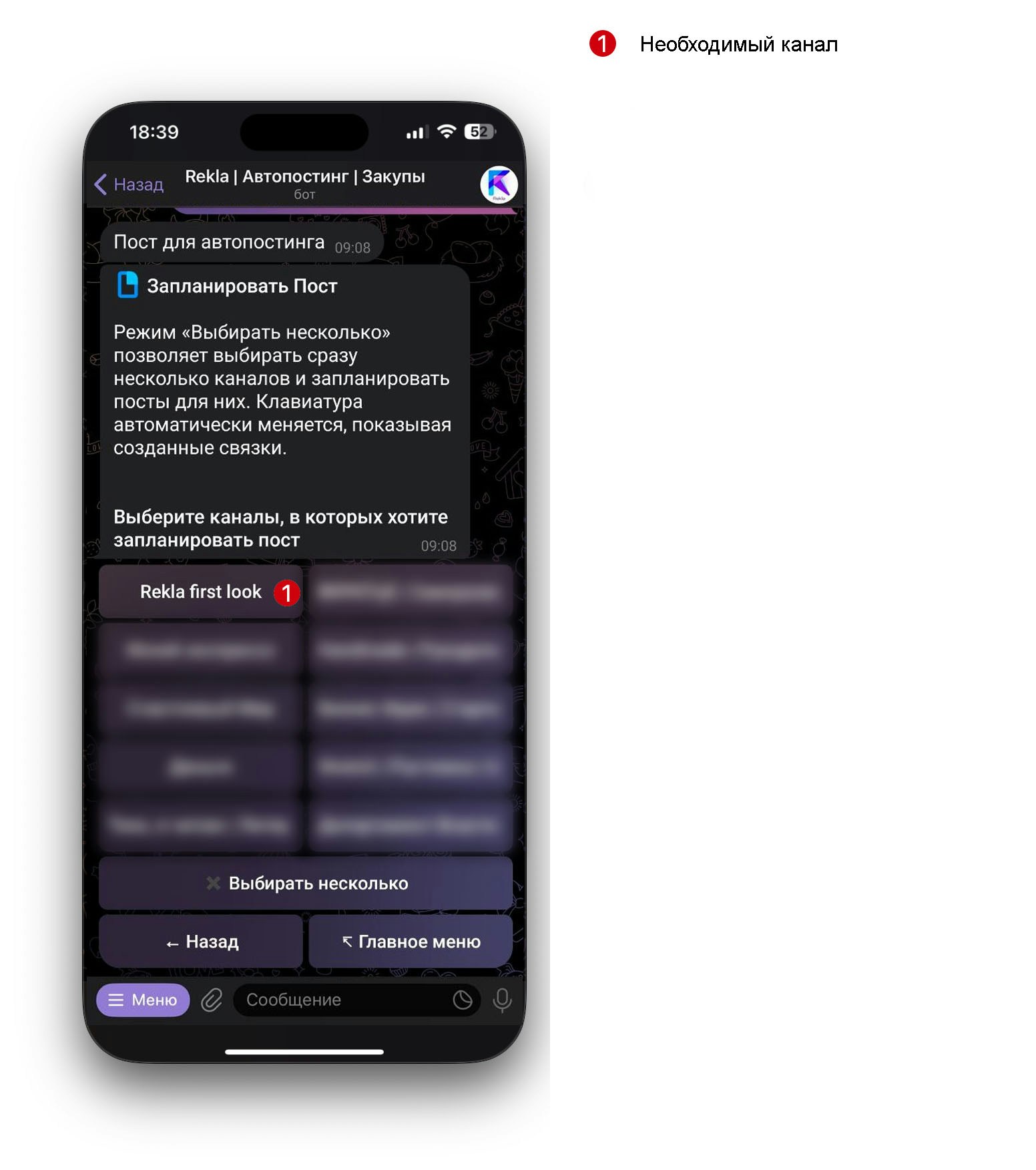
После создания превью нажмите **«Продолжить →»** — откроется экран выбора каналов и настроек.
### 📺 Выбор канала для публикации
Если вы видите пустой список каналов:
1. Нажмите **«+ Добавить канал»**
2. Выберите **«Назначить администратора»**
3. Следуйте инструкциям по добавлению канала
*Подробная инструкция в туториале [«Добавление каналов»](/tutorials/beginner/channel-setup)*
Если каналы уже добавлены:
1. В списке найдите нужный канал
2. Нажмите на него для выбора
3. Канал должен подсветиться как выбранный
Убедитесь, что рядом с каналом стоит зеленая галочка — это означает, что у бота есть необходимые права
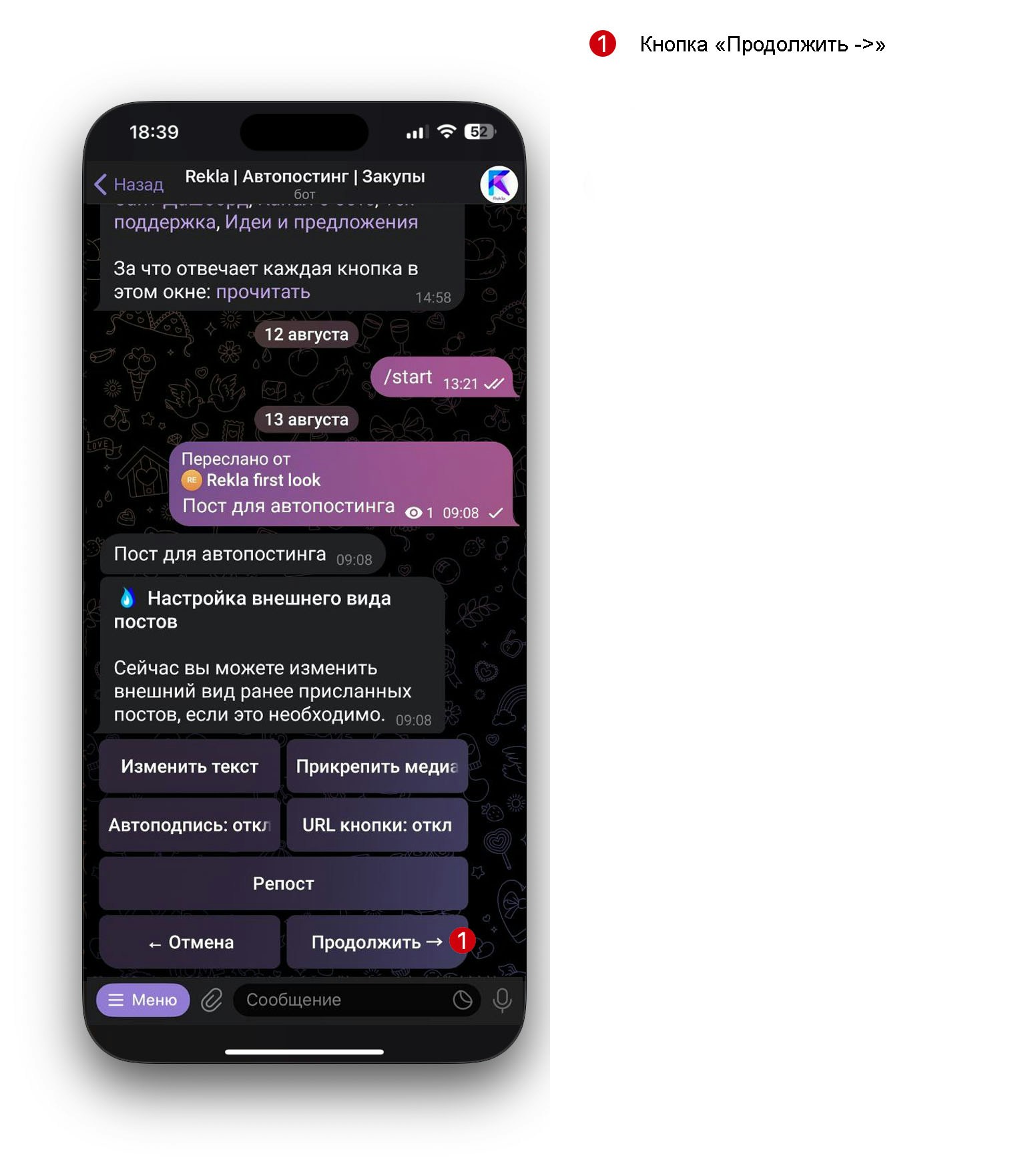
 ### 🎨 Настройка внешнего вида (опционально)
На следующем экране можно настроить дополнительные параметры:
**Что это**: Как отображаются ссылки в посте
**Варианты**:
* **Автоматически** — Telegram сам решает
* **Большое превью** — Ссылка показывается с картинкой
* **Без превью** — Только текст ссылки
**Рекомендация для новичков**: Оставьте «Автоматически»
**Что это**: Автоматическое добавление подписи к каждому посту
**Примеры**:
* Название канала или бренда
* Ссылка на сайт
* Призыв к подписке
**Настройка**: Можно настроить в разделе «Мои каналы» → выбрать канал → настройки
**Что это**: Интерактивные кнопки под постом
**Типы кнопок**:
* **URL кнопки** — ведут на внешние сайты
* **Inline кнопки** — взаимодействие с ботом
**Для новичков**: Пропустите эту настройку в первом посте
Нажмите **«Продолжить →»** для перехода к настройкам публикации.
### 🎨 Настройка внешнего вида (опционально)
На следующем экране можно настроить дополнительные параметры:
**Что это**: Как отображаются ссылки в посте
**Варианты**:
* **Автоматически** — Telegram сам решает
* **Большое превью** — Ссылка показывается с картинкой
* **Без превью** — Только текст ссылки
**Рекомендация для новичков**: Оставьте «Автоматически»
**Что это**: Автоматическое добавление подписи к каждому посту
**Примеры**:
* Название канала или бренда
* Ссылка на сайт
* Призыв к подписке
**Настройка**: Можно настроить в разделе «Мои каналы» → выбрать канал → настройки
**Что это**: Интерактивные кнопки под постом
**Типы кнопок**:
* **URL кнопки** — ведут на внешние сайты
* **Inline кнопки** — взаимодействие с ботом
**Для новичков**: Пропустите эту настройку в первом посте
Нажмите **«Продолжить →»** для перехода к настройкам публикации.
 ***
## ⏰ Шаг 4: Настройка времени публикации
Самый важный этап — выбор времени публикации поста.
### 🕐 Варианты планирования
**Когда использовать:**
* Срочные новости
* Ответы на вопросы подписчиков
* Тестирование системы
**Как работает:**
Пост будет опубликован в течение 1-2 минут после подтверждения
**Популярные варианты:**
* Через 5 минут
* Через 1 час
* Сегодня в 18:00
* Завтра в 9:00
**Когда использовать:**
* Планирование на удобное время
* Публикация в прайм-тайм
* Координация с другими постами
**Возможности:**
* Любая дата в будущем
* Точное время с шагом 5 минут
* Учет часового пояса
**Когда использовать:**
* Планирование контент-календаря
* Координация рекламных кампаний
* Особые даты и события
### 📊 Рекомендации по времени публикации
**Оптимальное время для разных типов каналов:**
**Новостные каналы**: 7:00-9:00, 12:00-13:00, 18:00-20:00\
**Развлекательные**: 10:00-12:00, 16:00-18:00, 20:00-23:00\
**Бизнес/образование**: 9:00-11:00, 14:00-16:00\
**Личные блоги**: 19:00-22:00
*Время указано по московскому часовому поясу*
### 🎯 Практическое задание №3
**Задание**: Определите оптимальное время публикации для вашего поста.
**Для тестирования (рекомендуется новичкам):**
* Выберите «Через 5 минут» для быстрой проверки
* Это позволит увидеть результат и проанализировать процесс
**Для реального поста:**
* Учтите время активности вашей аудитории
* Проверьте, нет ли других постов в это время
* Выберите удобное время для отслеживания результата
**Критерии готовности:**
* [ ] Время выбрано и отображается корректно
* [ ] Вы готовы отслеживать публикацию
* [ ] Время не конфликтует с другими планами
***
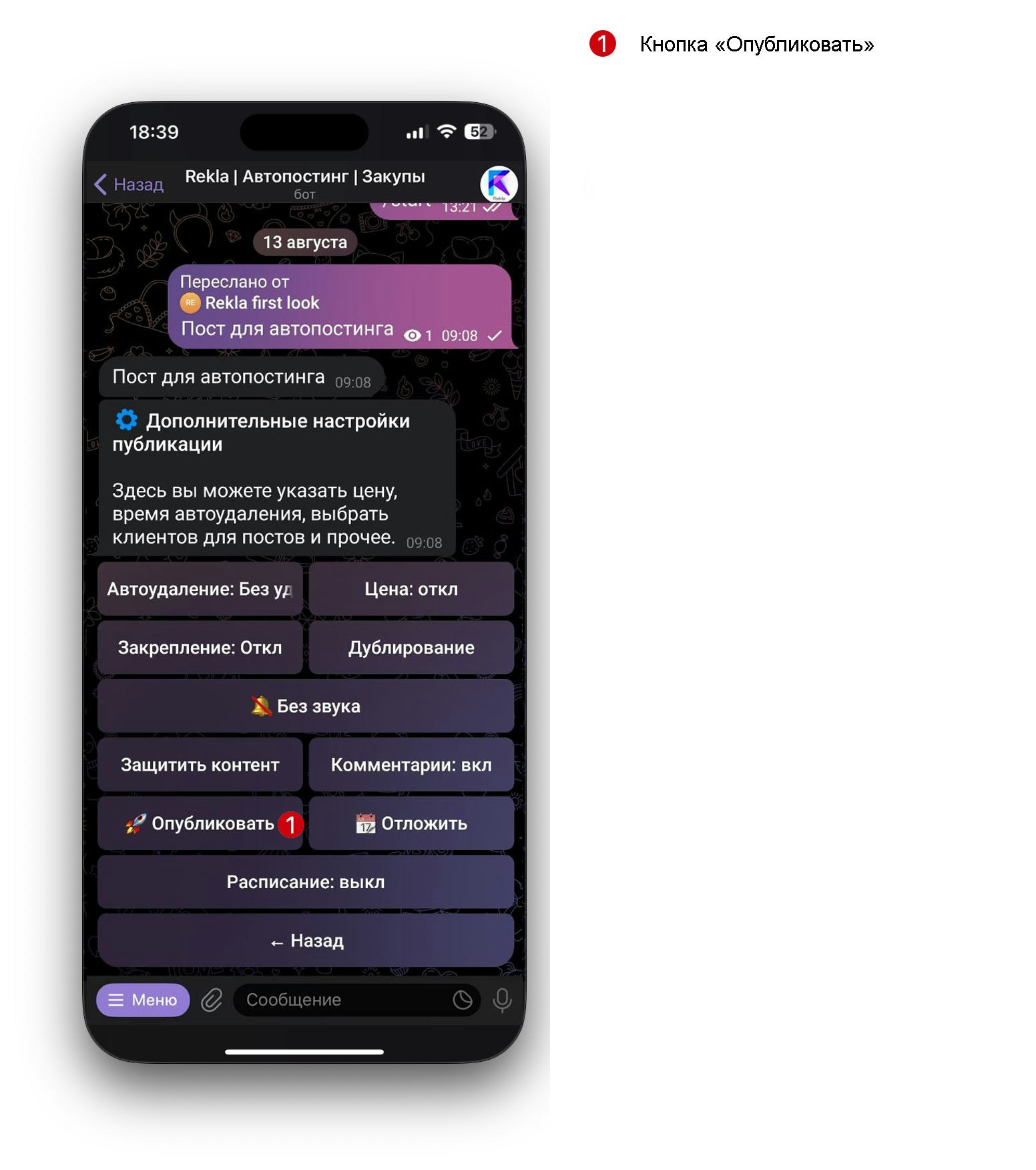
## 🎛️ Шаг 5: Дополнительные настройки
Перед публикацией изучите дополнительные возможности REKLA.
### ⚙️ Основные настройки
**Что это**: Пост будет закреплен в верху канала
**Когда использовать:**
* Важные объявления
* Правила канала
* Постоянная информация
**Настройки:**
* Закрепить навсегда
* Закрепить на время
* Заменить текущий закрепленный пост
**Для новичков**: Не используйте для первого поста
**Что это**: Пост будет автоматически удален через заданное время
**Когда использовать:**
* Временные акции
* Срочные объявления
* Конфиденциальная информация
**Варианты времени:**
* От 1 минуты до бесконечности
* Популярные: 1 час, 24 часа, 1 неделя
**Для новичков**: Не включайте для первого поста
**Что это**: Подписчики не получат push-уведомление
**Когда использовать:**
* Ночные публикации
* Неважные обновления
* Массовая рассылка
**Для новичков**: Оставьте выключенным
### 💰 Коммерческие настройки
**Внимание**: Эти настройки нужны только для рекламных постов. Для обычного контента пропустите этот раздел.
**Когда нужно:**
* Пост является рекламой
* Вы получаете плату за размещение
* Требуется соответствие закону о рекламе
**Что включает:**
* Установка цены за размещение
* Автоматическая маркировка рекламы
* Генерация ERID кода
* Отчеты для клиентов
**Подробнее**: [Туториал по маркировке](/tutorials/intermediate/advertising-markup)
***
## ⏰ Шаг 4: Настройка времени публикации
Самый важный этап — выбор времени публикации поста.
### 🕐 Варианты планирования
**Когда использовать:**
* Срочные новости
* Ответы на вопросы подписчиков
* Тестирование системы
**Как работает:**
Пост будет опубликован в течение 1-2 минут после подтверждения
**Популярные варианты:**
* Через 5 минут
* Через 1 час
* Сегодня в 18:00
* Завтра в 9:00
**Когда использовать:**
* Планирование на удобное время
* Публикация в прайм-тайм
* Координация с другими постами
**Возможности:**
* Любая дата в будущем
* Точное время с шагом 5 минут
* Учет часового пояса
**Когда использовать:**
* Планирование контент-календаря
* Координация рекламных кампаний
* Особые даты и события
### 📊 Рекомендации по времени публикации
**Оптимальное время для разных типов каналов:**
**Новостные каналы**: 7:00-9:00, 12:00-13:00, 18:00-20:00\
**Развлекательные**: 10:00-12:00, 16:00-18:00, 20:00-23:00\
**Бизнес/образование**: 9:00-11:00, 14:00-16:00\
**Личные блоги**: 19:00-22:00
*Время указано по московскому часовому поясу*
### 🎯 Практическое задание №3
**Задание**: Определите оптимальное время публикации для вашего поста.
**Для тестирования (рекомендуется новичкам):**
* Выберите «Через 5 минут» для быстрой проверки
* Это позволит увидеть результат и проанализировать процесс
**Для реального поста:**
* Учтите время активности вашей аудитории
* Проверьте, нет ли других постов в это время
* Выберите удобное время для отслеживания результата
**Критерии готовности:**
* [ ] Время выбрано и отображается корректно
* [ ] Вы готовы отслеживать публикацию
* [ ] Время не конфликтует с другими планами
***
## 🎛️ Шаг 5: Дополнительные настройки
Перед публикацией изучите дополнительные возможности REKLA.
### ⚙️ Основные настройки
**Что это**: Пост будет закреплен в верху канала
**Когда использовать:**
* Важные объявления
* Правила канала
* Постоянная информация
**Настройки:**
* Закрепить навсегда
* Закрепить на время
* Заменить текущий закрепленный пост
**Для новичков**: Не используйте для первого поста
**Что это**: Пост будет автоматически удален через заданное время
**Когда использовать:**
* Временные акции
* Срочные объявления
* Конфиденциальная информация
**Варианты времени:**
* От 1 минуты до бесконечности
* Популярные: 1 час, 24 часа, 1 неделя
**Для новичков**: Не включайте для первого поста
**Что это**: Подписчики не получат push-уведомление
**Когда использовать:**
* Ночные публикации
* Неважные обновления
* Массовая рассылка
**Для новичков**: Оставьте выключенным
### 💰 Коммерческие настройки
**Внимание**: Эти настройки нужны только для рекламных постов. Для обычного контента пропустите этот раздел.
**Когда нужно:**
* Пост является рекламой
* Вы получаете плату за размещение
* Требуется соответствие закону о рекламе
**Что включает:**
* Установка цены за размещение
* Автоматическая маркировка рекламы
* Генерация ERID кода
* Отчеты для клиентов
**Подробнее**: [Туториал по маркировке](/tutorials/intermediate/advertising-markup)
 ***
## ✅ Шаг 6: Финальная проверка и публикация
Самый ответственный момент — последняя проверка перед публикацией.
### 🔍 Чек-лист перед публикацией
**Содержание:**
* [ ] Текст написан без ошибок
* [ ] Изображения/видео загрузились корректно
* [ ] Все ссылки работают
* [ ] Контент соответствует тематике канала
**Настройки:**
* [ ] Выбран правильный канал
* [ ] Время публикации установлено корректно
* [ ] Дополнительные настройки проверены
* [ ] Превью поста выглядит хорошо
**Права и доступы:**
* [ ] У бота есть права в канале
* [ ] Канал активен и доступен
* [ ] Нет ограничений на публикацию
### 🚀 Публикация
На экране публикации еще раз проверьте:
* Превью поста
* Выбранный канал
* Время публикации
* Активные настройки
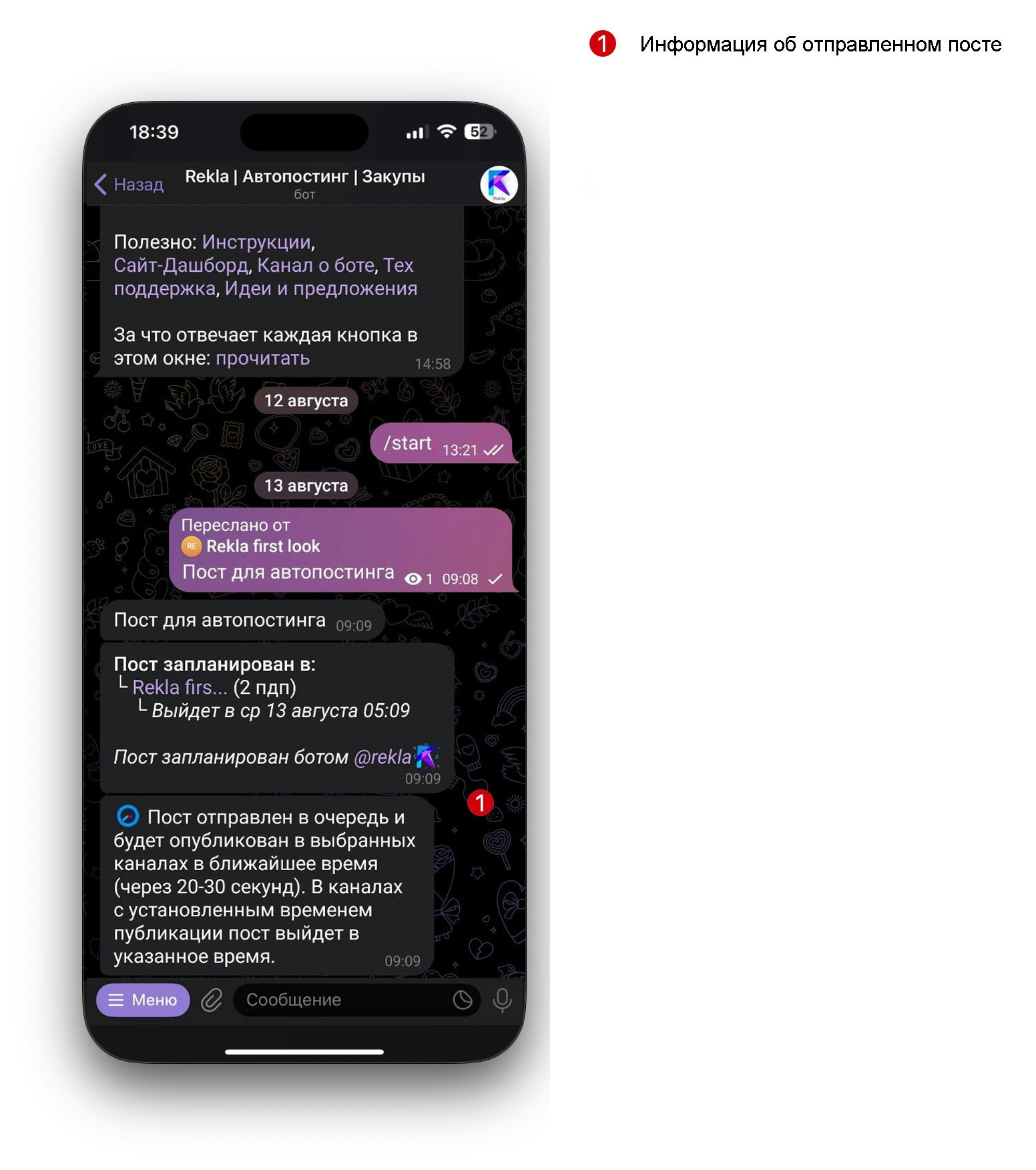
Если все проверили — нажимайте кнопку **«Опубликовать»** или **«Запланировать»**
REKLA покажет сообщение об успешном создании поста с информацией:
* ID поста в системе
* Время публикации
* Статус выполнения
***
## ✅ Шаг 6: Финальная проверка и публикация
Самый ответственный момент — последняя проверка перед публикацией.
### 🔍 Чек-лист перед публикацией
**Содержание:**
* [ ] Текст написан без ошибок
* [ ] Изображения/видео загрузились корректно
* [ ] Все ссылки работают
* [ ] Контент соответствует тематике канала
**Настройки:**
* [ ] Выбран правильный канал
* [ ] Время публикации установлено корректно
* [ ] Дополнительные настройки проверены
* [ ] Превью поста выглядит хорошо
**Права и доступы:**
* [ ] У бота есть права в канале
* [ ] Канал активен и доступен
* [ ] Нет ограничений на публикацию
### 🚀 Публикация
На экране публикации еще раз проверьте:
* Превью поста
* Выбранный канал
* Время публикации
* Активные настройки
Если все проверили — нажимайте кнопку **«Опубликовать»** или **«Запланировать»**
REKLA покажет сообщение об успешном создании поста с информацией:
* ID поста в системе
* Время публикации
* Статус выполнения
 ### 🎯 Практическое задание №4
**Задание**: Пройдите весь процесс публикации до конца.
**Шаги выполнения:**
1. Проведите финальную проверку по чек-листу
2. Убедитесь, что все настройки корректны
3. Нажмите кнопку публикации
4. Дождитесь подтверждения от системы
5. Проверьте результат в канале
**Ожидаемый результат:**
* Пост появился в канале в указанное время
* Все элементы отображаются корректно
* В боте получено подтверждение публикации
**Если что-то не так:**
* Проверьте права бота в канале
* Убедитесь, что время не в прошлом
* Свяжитесь с поддержкой при технических ошибках
***
## 📊 Шаг 7: Проверка результата и анализ
После публикации важно проанализировать результат и понять, как работает система.
### 🔍 Проверка в канале
Откройте Telegram и найдите канал, в который публиковали пост
Ваш пост должен появиться в ленте канала:
* Немедленно (если выбрали «Опубликовать сейчас»)
* В указанное время (если использовали планирование)
Убедитесь, что:
* Текст отображается правильно
* Изображения/видео загрузились
* Ссылки кликабельны
* Нет технических ошибок
### 📈 Отслеживание в REKLA
В боте REKLA нажмите **«Календарь»** в главном меню
В календаре найдите дату публикации — ваш пост должен отображаться как выполненный
Нажав на пост в календаре, можно увидеть:
* Время публикации
* Статус выполнения
* Базовую статистику (если доступна)
### 🎯 Практическое задание №5
**Задание**: Проведите полный анализ вашего первого поста.
**Что проверить:**
1. **В Telegram канале:**
* Пост опубликован корректно
* Все элементы отображаются
* Время публикации соответствует плану
2. **В боте REKLA:**
* Пост отражен в календаре
* Статус показан как «Выполнено»
* Нет ошибок в системе
3. **Личные ощущения:**
* Процесс был понятным
* Результат соответствует ожиданиям
* Готовность к созданию следующих постов
**Запишите выводы:** Что получилось хорошо, что можно улучшить в следующий раз
***
## 🎓 Проверка знаний
Пройдите быстрый тест для закрепления изученного материала:
### 📝 Мини-квиз по автопостингу
**Сколько основных способов создания поста существует в REKLA?**
A) 1 способ\
B) 2 способа\
C) 3 способа ✅\
D) 5 способов
**Правильный ответ**: C) 3 способа
1. Через кнопку «Автопостинг» в главном меню
2. Пересылка готового поста боту
3. Команда /create\_post
**Какой максимальный размер видеофайла можно загрузить в REKLA?**
A) 10 МБ\
B) 20 МБ\
C) 50 МБ ✅\
D) 100 МБ
**Правильный ответ**: C) 50 МБ
Лимиты: фото до 10 МБ, видео и аудио до 50 МБ
**Можно ли запланировать пост на прошедшую дату?**
A) Да, всегда\
B) Нет, нельзя ✅\
C) Только на вчерашний день\
D) Зависит от настроек
**Правильный ответ**: B) Нет, нельзя
REKLA не позволяет планировать посты на прошедшие дату и время
***
## ✅ Итоги туториала
### 🏆 Чему вы научились:
* [x] **Планировать контент** — выбирать подходящий тип поста
* [x] **Создавать посты** — использовать все три способа создания
* [x] **Настраивать публикацию** — выбирать каналы и время
* [x] **Использовать дополнительные функции** — автоудаление, закрепление, тихая публикация
* [x] **Публиковать контент** — проходить весь процесс до конца
* [x] **Проверять результат** — анализировать опубликованные посты
* [x] **Работать с календарем** — отслеживать запланированные публикации
### 🎉 Практический результат:
**Поздравляем!** Вы успешно создали и опубликовали свой первый пост через REKLA. Теперь вы понимаете весь цикл автопостинга и готовы к более сложным задачам.
**Ваши достижения:**
* 📝 Опубликованный пост в канале
* 🧠 Понимание интерфейса автопостинга
* ⚙️ Знание основных настроек
* 📅 Умение работать с календарем
***
## 🚀 Следующие шаги
### Рекомендуемое развитие навыков:
**Если не сделали ранее**\
Время: 25 минут
Научитесь правильно добавлять каналы и настраивать права администратора
**Следующий уровень**\
Время: 30 минут
Изучите продвинутые возможности календаря и планирования контента
**Углубленное изучение**\
Время: 35 минут
Освойте создание альбомов, работу с видео и оптимизацию медиафайлов
**Для коммерции**\
Время: 40 минут
Изучите работу с рекламными постами и соблюдение законодательства
### 🎯 Практические упражнения для закрепления
**Цель**: Закрепить навыки работы с разными форматами контента
**Задания:**
1. Создайте текстовый пост с эмодзи и ссылками
2. Опубликуйте изображение с подписью
3. Перешлите интересный пост из другого канала
**Усложнение**: Запланируйте каждый пост на разное время
**Время выполнения**: 30 минут
**Цель**: Научиться планировать публикации наперед
**Задание**:
Создайте 5 постов и запланируйте их на разные дни недели:
* Понедельник 9:00 — Мотивационный пост
* Среда 14:00 — Полезная информация
* Пятница 18:00 — Развлекательный контент
* Суббота 12:00 — Вопрос к аудитории
* Воскресенье 20:00 — Итоги недели
**Время выполнения**: 45 минут
***
## ❓ Часто задаваемые вопросы
**Возможные причины:**
* Бот не является администратором канала
* У бота нет прав на публикацию сообщений
* Технический сбой в Telegram API
* Канал заблокирован или ограничен
**Решение:**
1. Проверьте права бота в настройках канала
2. Убедитесь, что канал активен
3. Попробуйте создать пост заново
4. Обратитесь в поддержку при повторении проблемы
**Рекомендации:**
1. Не спешите — изучайте каждый шаг
2. Используйте кнопку «Назад» для возврата
3. Перечитайте соответствующий раздел туториала
4. Попробуйте создать тестовый пост без публикации
**Помните**: Интерфейс интуитивен, нужно просто привыкнуть
**Проверьте:**
* Размер файла (не более 10 МБ для изображений)
* Формат файла (JPG, PNG, WebP, GIF)
* Качество интернет-соединения
* Разрешение изображения (рекомендуется не более 2560×2560)
**Решение:**
* Сжмите изображение до допустимого размера
* Конвертируйте в поддерживаемый формат
* Попробуйте загрузить с другого устройства
**Важно знать:**
* REKLA автоматически определяет ваш часовой пояс
* Время отображается в вашем локальном часовом поясе
* При планировании учитывается часовой пояс канала
**Совет**: Для первых постов используйте «Через 5 минут», чтобы сразу увидеть результат
***
## 📞 Поддержка
Если у вас остались вопросы или возникли проблемы:
Быстрые ответы от сообщества и поддержки
Детальные технические вопросы
Подробные инструкции по всем функциям
***
🎉 **Туториал завершен!** Вы освоили основы создания постов в REKLA и готовы к изучению более продвинутых функций платформы.
**Ваш уровень**: 🟢 Начинающий пользователь\
**Следующая цель**: 🟡 Средний уровень\
**Рекомендуемые туториалы**: Планирование публикаций, Работа с медиа контентом
*Последнее обновление туториала: декабрь 2024*
### 🎯 Практическое задание №4
**Задание**: Пройдите весь процесс публикации до конца.
**Шаги выполнения:**
1. Проведите финальную проверку по чек-листу
2. Убедитесь, что все настройки корректны
3. Нажмите кнопку публикации
4. Дождитесь подтверждения от системы
5. Проверьте результат в канале
**Ожидаемый результат:**
* Пост появился в канале в указанное время
* Все элементы отображаются корректно
* В боте получено подтверждение публикации
**Если что-то не так:**
* Проверьте права бота в канале
* Убедитесь, что время не в прошлом
* Свяжитесь с поддержкой при технических ошибках
***
## 📊 Шаг 7: Проверка результата и анализ
После публикации важно проанализировать результат и понять, как работает система.
### 🔍 Проверка в канале
Откройте Telegram и найдите канал, в который публиковали пост
Ваш пост должен появиться в ленте канала:
* Немедленно (если выбрали «Опубликовать сейчас»)
* В указанное время (если использовали планирование)
Убедитесь, что:
* Текст отображается правильно
* Изображения/видео загрузились
* Ссылки кликабельны
* Нет технических ошибок
### 📈 Отслеживание в REKLA
В боте REKLA нажмите **«Календарь»** в главном меню
В календаре найдите дату публикации — ваш пост должен отображаться как выполненный
Нажав на пост в календаре, можно увидеть:
* Время публикации
* Статус выполнения
* Базовую статистику (если доступна)
### 🎯 Практическое задание №5
**Задание**: Проведите полный анализ вашего первого поста.
**Что проверить:**
1. **В Telegram канале:**
* Пост опубликован корректно
* Все элементы отображаются
* Время публикации соответствует плану
2. **В боте REKLA:**
* Пост отражен в календаре
* Статус показан как «Выполнено»
* Нет ошибок в системе
3. **Личные ощущения:**
* Процесс был понятным
* Результат соответствует ожиданиям
* Готовность к созданию следующих постов
**Запишите выводы:** Что получилось хорошо, что можно улучшить в следующий раз
***
## 🎓 Проверка знаний
Пройдите быстрый тест для закрепления изученного материала:
### 📝 Мини-квиз по автопостингу
**Сколько основных способов создания поста существует в REKLA?**
A) 1 способ\
B) 2 способа\
C) 3 способа ✅\
D) 5 способов
**Правильный ответ**: C) 3 способа
1. Через кнопку «Автопостинг» в главном меню
2. Пересылка готового поста боту
3. Команда /create\_post
**Какой максимальный размер видеофайла можно загрузить в REKLA?**
A) 10 МБ\
B) 20 МБ\
C) 50 МБ ✅\
D) 100 МБ
**Правильный ответ**: C) 50 МБ
Лимиты: фото до 10 МБ, видео и аудио до 50 МБ
**Можно ли запланировать пост на прошедшую дату?**
A) Да, всегда\
B) Нет, нельзя ✅\
C) Только на вчерашний день\
D) Зависит от настроек
**Правильный ответ**: B) Нет, нельзя
REKLA не позволяет планировать посты на прошедшие дату и время
***
## ✅ Итоги туториала
### 🏆 Чему вы научились:
* [x] **Планировать контент** — выбирать подходящий тип поста
* [x] **Создавать посты** — использовать все три способа создания
* [x] **Настраивать публикацию** — выбирать каналы и время
* [x] **Использовать дополнительные функции** — автоудаление, закрепление, тихая публикация
* [x] **Публиковать контент** — проходить весь процесс до конца
* [x] **Проверять результат** — анализировать опубликованные посты
* [x] **Работать с календарем** — отслеживать запланированные публикации
### 🎉 Практический результат:
**Поздравляем!** Вы успешно создали и опубликовали свой первый пост через REKLA. Теперь вы понимаете весь цикл автопостинга и готовы к более сложным задачам.
**Ваши достижения:**
* 📝 Опубликованный пост в канале
* 🧠 Понимание интерфейса автопостинга
* ⚙️ Знание основных настроек
* 📅 Умение работать с календарем
***
## 🚀 Следующие шаги
### Рекомендуемое развитие навыков:
**Если не сделали ранее**\
Время: 25 минут
Научитесь правильно добавлять каналы и настраивать права администратора
**Следующий уровень**\
Время: 30 минут
Изучите продвинутые возможности календаря и планирования контента
**Углубленное изучение**\
Время: 35 минут
Освойте создание альбомов, работу с видео и оптимизацию медиафайлов
**Для коммерции**\
Время: 40 минут
Изучите работу с рекламными постами и соблюдение законодательства
### 🎯 Практические упражнения для закрепления
**Цель**: Закрепить навыки работы с разными форматами контента
**Задания:**
1. Создайте текстовый пост с эмодзи и ссылками
2. Опубликуйте изображение с подписью
3. Перешлите интересный пост из другого канала
**Усложнение**: Запланируйте каждый пост на разное время
**Время выполнения**: 30 минут
**Цель**: Научиться планировать публикации наперед
**Задание**:
Создайте 5 постов и запланируйте их на разные дни недели:
* Понедельник 9:00 — Мотивационный пост
* Среда 14:00 — Полезная информация
* Пятница 18:00 — Развлекательный контент
* Суббота 12:00 — Вопрос к аудитории
* Воскресенье 20:00 — Итоги недели
**Время выполнения**: 45 минут
***
## ❓ Часто задаваемые вопросы
**Возможные причины:**
* Бот не является администратором канала
* У бота нет прав на публикацию сообщений
* Технический сбой в Telegram API
* Канал заблокирован или ограничен
**Решение:**
1. Проверьте права бота в настройках канала
2. Убедитесь, что канал активен
3. Попробуйте создать пост заново
4. Обратитесь в поддержку при повторении проблемы
**Рекомендации:**
1. Не спешите — изучайте каждый шаг
2. Используйте кнопку «Назад» для возврата
3. Перечитайте соответствующий раздел туториала
4. Попробуйте создать тестовый пост без публикации
**Помните**: Интерфейс интуитивен, нужно просто привыкнуть
**Проверьте:**
* Размер файла (не более 10 МБ для изображений)
* Формат файла (JPG, PNG, WebP, GIF)
* Качество интернет-соединения
* Разрешение изображения (рекомендуется не более 2560×2560)
**Решение:**
* Сжмите изображение до допустимого размера
* Конвертируйте в поддерживаемый формат
* Попробуйте загрузить с другого устройства
**Важно знать:**
* REKLA автоматически определяет ваш часовой пояс
* Время отображается в вашем локальном часовом поясе
* При планировании учитывается часовой пояс канала
**Совет**: Для первых постов используйте «Через 5 минут», чтобы сразу увидеть результат
***
## 📞 Поддержка
Если у вас остались вопросы или возникли проблемы:
Быстрые ответы от сообщества и поддержки
Детальные технические вопросы
Подробные инструкции по всем функциям
***
🎉 **Туториал завершен!** Вы освоили основы создания постов в REKLA и готовы к изучению более продвинутых функций платформы.
**Ваш уровень**: 🟢 Начинающий пользователь\
**Следующая цель**: 🟡 Средний уровень\
**Рекомендуемые туториалы**: Планирование публикаций, Работа с медиа контентом
*Последнее обновление туториала: декабрь 2024*